클립보드 매니저 작업
클립보드 매니저는 클립보드의 변경 내용을 자동으로 모니터링하고 클립보드 이용 기록에 저장합니다.
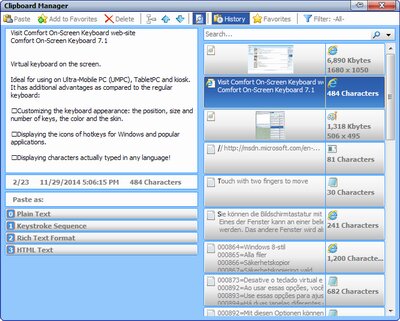
모든 데이터는 하드 드라이브에 자동으로 저장됩니다. 컴퓨터 성능에 미치는 영향을 최소화하기 위해 저장할 조각 수를 지정할 수 있습니다. 기본적으로 500개의 조각이 저장됩니다.
클립보드 매니저는 다음을 지원합니다. 모든 알려진 데이터 형식.
기본적으로, Win+Ins 키보드 단축키를 누르면 클립보드 매니저 창이 열립니다.
저장된 각 조각에 대해 다음 정보가 표시됩니다:
| • | 간단한 조각 내용: 텍스트 또는 그림입니다. |
| • | 조각이 클립보드로 복사된 응용 프로그램의 아이콘입니다. |
| • | 각 조각의 형식에 따른 추가 간략 정보입니다. |
| • | 조각을 사용할 수 있는 모든 형식의 목록입니다. |
클립보드 매니저에서 여러 조각을 선택하려면 Ctrl 또는 Shift 키를 누르세요. 선택한 조각을 현재 응용 프로그램에 붙여넣으려면 Enter 또는 Ins.
모든 데이터는 여러 형식으로 한 번에 클립보드에 복사되므로 사용할 형식을 선택할 수 있습니다. 현재 선택한 조각을 특정 형식으로 붙여넣으려면 다음에서 해당 형식을 선택하세요: 붙여넣기 목록에서 선택하거나 단축키(0 ... 9)를 누르세요. 예를 들어 RTF 다음 위치의 텍스트: 일반 텍스트 형식입니다.
다음을 참조하세요 클립보드 매니저 섹션에서 클립보드 매니저 설정을 지정합니다.
키보드 단축키
| • | Ctrl+F – 인스턴트 검색 상자를 활성화합니다. 인스턴트 검색 상자에 검색할 텍스트를 입력합니다. 입력을 시작하면 검색이 자동으로 시작됩니다. 검색이 끝나면 다음 키를 눌러 검색을 지울 수 있습니다: Esc 키를 누르세요. 최근 검색 20개가 저장되어 다시 사용할 수 있습니다. 검색 빠른 검색 상자의 버튼을 클릭하거나 Down 키를 누른 다음 다시 사용할 검색 단어나 구를 클릭하세요. |
| • | Ins 또는 Enter – 선택한 조각을 붙여넣습니다 |
| • | Ctrl+D – 선택한 조각을 즐겨찾기에 추가합니다 |
| • | Ctrl+Up Arrow – 선택한 조각을 위로 이동합니다 |
| • | Ctrl+Down Arrow – 선택한 조각을 아래로 이동합니다 |
| • | Ctrl+C – 선택한 조각을 클립보드에 복사합니다 |
| • | Ctrl+A – 현재 목록의 모든 조각을 선택합니다 |
| • | 0 ... 9 – 지정된 형식으로 선택한 조각을 붙여넣습니다 |
팁과 요령
| • | 클립보드 매니저에서 여러 조각을 선택하려면 Ctrl 또는 Shift. |
| • | 선택한 글자 조각을 하나로 합칠 수 있습니다. |
| • | 클립보드 매니저의 데이터 디렉토리는 여러 사용자가 공유할 수 있습니다. 한 사용자가 데이터를 변경하면 다른 사용자의 데이터도 업데이트됩니다. 공유 네트워크 폴더나 Google Drive 또는 Microsoft OneDrive 같은 서비스를 사용할 수도 있습니다. |
| • | 클립보드 매니저에서 선택한 글자 조각을 다른 응용 프로그램으로 끌어서 놓을 수 있습니다. |
| • | 선택한 글자 조각을 다음 그룹으로 끌어서 놓을 수 있습니다: 즐겨찾기 조각입니다. |
| • | 다음을 수행할 수 있습니다 protect 강력한 448비트 Blowfish로 데이터를 암호화, 그러면 사용자의 비밀번호. |
| • | 클립보드 매니저에 저장된 모든 조각에 색상(카테고리)을 지정할 수 있습니다. |



