


Zwischenablage-Manager
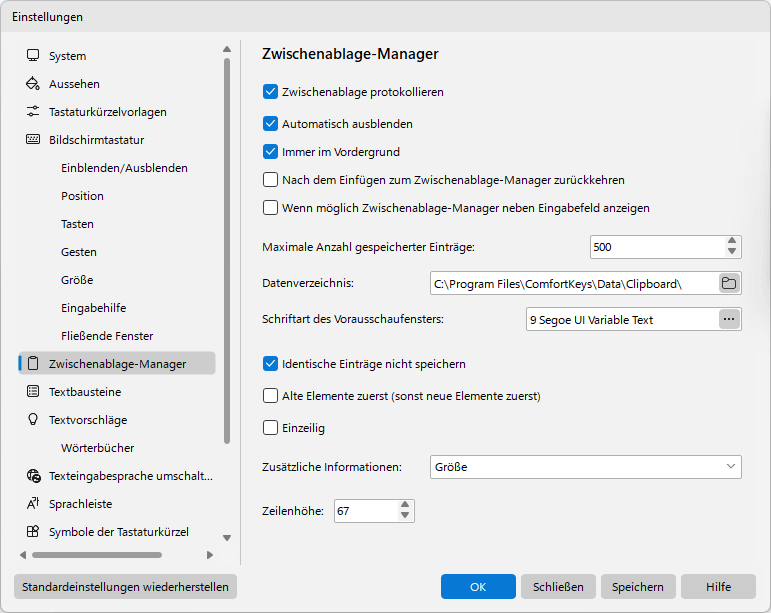
Zwischenablage protokollieren
Wenn Sie dieses Kontrollkästchen deaktivieren, überwacht der Zwischenablage-Manager die Zwischenablage nicht.
Automatisch ausblenden
Das Fenster des Zwischenablage-Managers kann automatisch geschlossen werden, nachdem ein Fragment eingefügt wurde.
Immer im Vordergrund
Das Fenster des Zwischenablage-Managers kann über allen nicht ganz oben liegenden Fenstern platziert werden und bleibt auch dann im Vordergrund, wenn es deaktiviert ist. Diese Option funktioniert, wenn sich das aktuelle Thema im befindet Nativer Stil Modus.
Nach dem Einfügen zum Zwischenablage-Manager zurückkehren
Wenn dieses Kontrollkästchen aktiviert ist, kehrt der Fokus zu zurück Comfort Keys Suite nachdem ein Fragment eingefügt wurde. Andernfalls bleibt der Fokus in der Zielanwendung.
Wenn möglich Zwischenablage-Manager neben Eingabefeld anzeigen
Das Fenster des Zwischenablage-Managers kann automatisch neben dem Textcursor platziert werden.
Maximale Anzahl gespeicherter Einträge
Die Anzahl der Fragmente, ab der das früheste Fragment gelöscht wird.
Datenverzeichnis
Der Ordner zum Speichern der Daten des Zwischenablage-Managers. Das Datenverzeichnis für den Zwischenablage-Manager kann von mehreren Benutzern gemeinsam genutzt werden. Wenn Daten von einem Benutzer geändert werden, werden die Daten für andere Benutzer aktualisiert. Sie können auch einen freigegebenen Netzwerkordner oder einen Dienst wie Google Drive oder Microsoft OneDrive verwenden.
Schriftart des Vorausschaufensters
Die Schriftart des Textes im Vorschaufenster.
Identische Einträge nicht speichern
Wenn dieses Kontrollkästchen aktiviert ist, werden alle zuvor gespeicherten Kopien eines Fragments gelöscht, sobald es in die Zwischenablage kopiert wird.
Wenn Sie es deaktivieren, werden Fragmente nach dem Einfügen oben in der Liste hinzugefügt.
Alte Elemente zuerst (sonst neue Elemente zuerst)
Sie können Fragmente nach Datum und Uhrzeit sortieren, entweder vom ältesten zum neuesten oder vom neuesten zum ältesten.
Einzeilig
Mit dieser Option können Sie Zeilen in der Fragmentliste auf besondere Weise anzeigen: Jede Zeile wird in der Höhe kleiner und enthält nur noch eine Zeile.
Zusätzliche Informationen
Sie können weitere Informationen zu jedem Fragment anzeigen: Zeichenanzahl, Bildgröße, Anwendungssymbol usw.
Zeilenhöhe
Die Höhe der Elemente in der Liste der gespeicherten Fragmente in Pixel (mindestens 25 Pixel).