


Abhängigkeiten
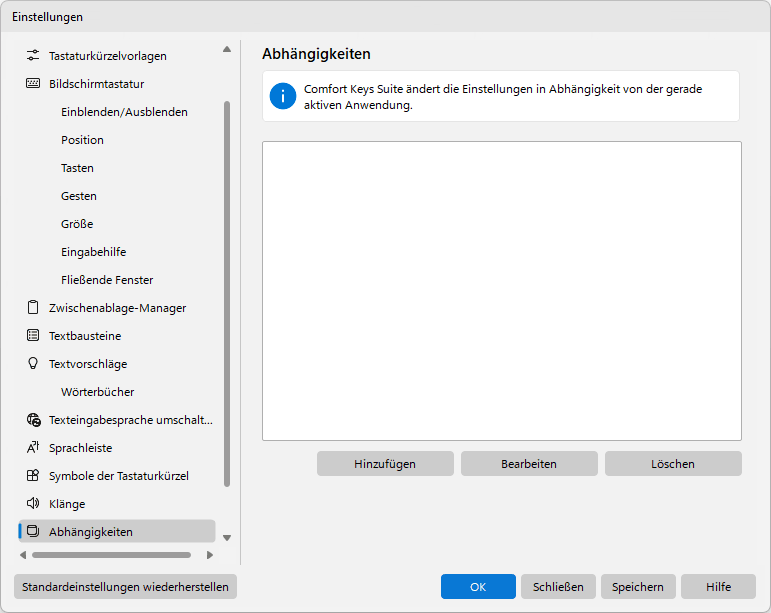
Comfort Keys Suite Ändert das Erscheinungsbild der Bildschirmtastatur und anderer Dinge, je nachdem, welche Anwendung gerade aktiv ist.
Wie es funktioniert
Wenn Sie zu einer bestimmten Anwendung wechseln, Comfort Keys Suite ändert die angegebenen Einstellungen.
Wenn Sie zur vorherigen Anwendung zurückkehren, Comfort Keys Suite stellt die ursprünglichen Einstellungen wieder her.
Jede Einstellung in der Liste ändert sich je nach ausgewähltem Modus:
 - Ändern Sie die Einstellung nicht (verwenden Sie die im Fenster „Einstellungen“ definierte Einstellung).
 - Schalten Sie die Einstellung aus
 - Schalten Sie die Einstellung ein
Eine der Einstellungen in der Liste ist „Bildschirmtastatur: Transparenz 50%“: Solange das ausgewählte Programm im Vordergrund ist, wird die Bildschirmtastatur zu 50% transparent, und sobald Sie zu einem anderen Programm wechseln, gilt wieder Ihre gewohnte Transparenz.
Zusätzlich zu den Einstellungen in der Liste können Sie das Aussehen der Bildschirmtastatur und den Satz von Hotkeys für eine ausgewählte Anwendung ändern.