


Verwendung der Bildschirmtastatur
Mit der Bildschirmtastatur können Sie Text über einen Touchscreen, eine Maus oder ein anderes Zeigegerät eingeben.
Im Gegensatz zu einer physischen Tastatur ändert die Bildschirmtastatur die Beschriftung ihrer Tasten je nach aktuellem Eingabelayout (Sprache), sodass Sie tippen können, ohne über eine lokalisierte Tastatur zu verfügen.
Die Bildschirmtastatur bietet außerdem zusätzliche Einstellungen, die Ihnen helfen, Text schneller einzugeben: Textvorschläge, Gesten, Eingabehilfe, Zeige alternative Buchstaben oder Symbole, und mehr.
Das Symbole von TastenkombinationenDie in Windows und in der aktuellen Anwendung verwendeten Elemente werden auf den Tasten der Bildschirmtastatur angezeigt. Wenn Sie mit der Maus über eine Taste mit einem Symbol fahren, wird ein Hinweis angezeigt, der den Zweck der Tastenkombination beschreibt. Auf diese Weise können Sie Tastaturkürzel schnell erlernen, wodurch Sie viel schneller und einfacher arbeiten können.
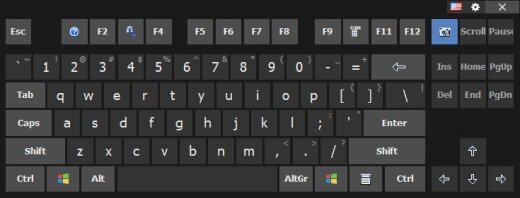
Sie können das Ein- oder Ausblenden der Bildschirmtastatur erzwingen, indem Sie die entsprechende Tastenkombination drücken (standardmäßig Kontextmenü) oder durch Auswahl von Bildschirmtastatur Element im Kontextmenü der Anwendung.
Weitere Informationen zum Konfigurieren des Erscheinungsbilds und Verhaltens der Bildschirmtastatur finden Sie im Bildschirmtastatur Abschnitt.
Tipps und Tricks
| • | Sie können das schwebende Fenster oder das schwebende Symbol verwenden, um die Bildschirmtastatur schnell ein- oder auszublenden. |
| • | Wenn Sie mit der rechten Maustaste auf eine Taste auf der Bildschirmtastatur klicken, wird der Großbuchstabe zur Eingabe des Zeichens verwendet. |
| • | Wenn Sie mit der mittleren Maustaste auf eine Taste der Bildschirmtastatur klicken, emuliert die Anwendung einen Tastendruck in Kombination mit Strg. |
| • | Sie können manuell Dateien mit Verknüpfungssymbolen für Anwendungen erstellen, die Sie bei Ihrer täglichen Arbeit verwenden. Wenn Sie eine solche Datei für eine in Ihrem Unternehmen häufig genutzte Anwendung erstellen und auf mehrere Arbeitsplätze kopieren, steigern Sie die Effizienz der Mitarbeiter erheblich. Weitere Einzelheiten finden Sie im Bearbeiten von Verknüpfungssymbolen Abschnitt. |
| • | Wenn die Bildschirmtastatur mit einem Touchscreen verwendet wird, fungieren die Pfeiltasten als D-pad. |
Siehe auch
So installieren Sie eine andere Sprache und ein anderes Tastaturlayout