


Position
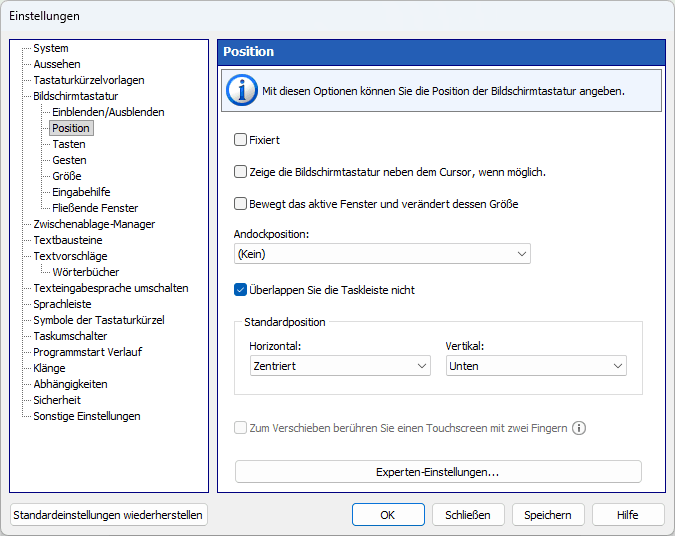
Mit diesen Optionen können Sie die Position der Bildschirmtastatur angeben.
Fixiert
Verhindert, dass sich die Tastatur bewegt.
Zeige die Bildschirmtastatur neben dem Cursor, wenn möglich.
Einige Anwendungen zeichnen den Textcursor auf ihre eigene Weise und geben keine Informationen über seine Position (dies sind Firefox, OpenOffice, CorelDRAW usw.). In diesem Fall wird die Tastatur unten auf dem Bildschirm angezeigt.
Hinweis: Diese Funktion funktioniert nicht, wenn Sie Folgendes festlegen Andockposition Einstellung.
Bewegt das aktive Fenster und verändert dessen Größe
Wenn sich das aktive Fenster unter der Bildschirmtastatur befindet, Comfort Keys Pro passt seine Größe an und verschiebt es so, dass es sichtbar bleibt. Anders als die Andockposition Diese Einstellung ändert nur das aktive Fenster und kann den Webbrowser im Kioskmodus nicht ändern.
Andockposition
Sie können die Tastatur am oberen oder unteren Bildschirmrand andocken. Wenn Sie die Tastatur andocken, verringert sich der verfügbare Platz auf dem Desktop. Die Fenster und Desktopsymbole anderer Anwendungen werden neu angeordnet, um sich an die Änderung anzupassen.
Überlappen Sie die Taskleiste nicht
Wenn diese Einstellung aktiviert ist, wird die Taskleiste beim Verschieben der Tastatur an den Bildschirmrand berücksichtigt.
Standardposition
Wenn die Bildschirmtastatur erscheint, wird sie automatisch an die angegebene Position verschoben (auch wenn sie an eine andere Stelle verschoben wurde). Wenn der Benutzer die Tastatur an eine beliebige Stelle auf dem Bildschirm bewegt, bleibt sie an dieser Stelle, bis sie verschwindet.
Sie können diese Einstellung für jede Tastatur im ändern Tastaturtyp bearbeiten Fenster. Ihre Tastaturen haben also unterschiedliche Positionen auf dem Bildschirm, wenn Sie zwischen ihnen wechseln.
Die Tastaturposition ändert sich, auch wenn die Fixiert Einstellung eingestellt ist.
Zum Verschieben berühren Sie einen Touchscreen mit zwei Fingern
Um die Bildschirmtastatur zu bewegen, berühren Sie sie mit zwei Fingern und bewegen Sie sie in die gleiche Richtung. Hinweis: Windows 7 und höher.