


Textbausteine
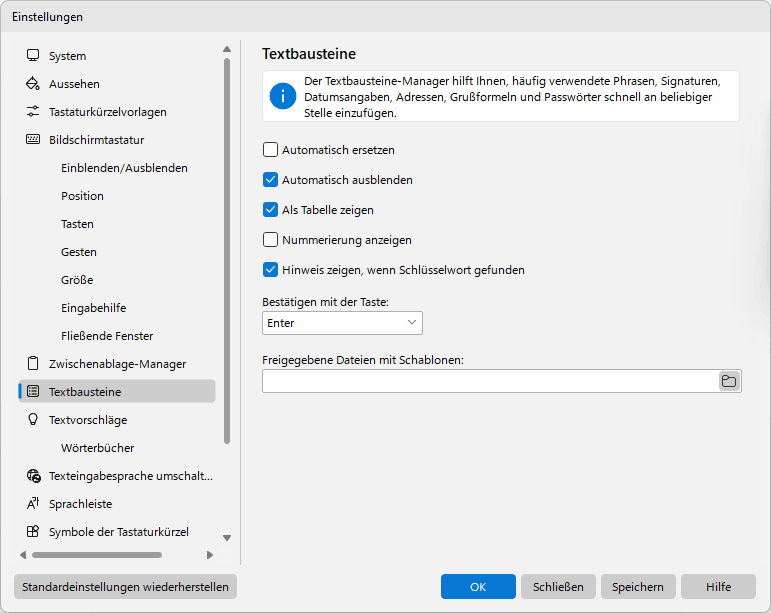
Weitere Informationen zum Konfigurieren von Vorlagen finden Sie im Bearbeiten von Vorlagen Abschnitt.
Automatisch ersetzen
Comfort Keys Suite überwacht ständig Ihre Tastatureingaben, wenn die Option Auto-Ersetzen aktiviert ist. Wird ein Schlüsselwort erkannt, ersetzt die Anwendung es sofort durch den vordefinierten Text. Sie können diese Option für jede Vorlage in festlegen der Vorlagenmanager.
Automatisch ausblenden
Sie können das Fenster des Vorlagenmanagers automatisch schließen, nachdem ein Fragment eingefügt wurde.
Als Tabelle zeigen
Sie können die Liste der Vorlagen als mehrzeilige Tabelle anzeigen.
Nummerierung anzeigen
Sie können Verknüpfungen auf der linken Seite anzeigen Textbausteine Fenster. Auf diese Weise können Sie ein Wort mithilfe einer Zifferntaste einfügen.
Hinweis zeigen, wenn Schlüsselwort gefunden
Wenn diese Option aktiviert ist und die Anwendung ein Schlüsselwort erkennt, wird ein Hinweis angezeigt, der den Text aus einer entsprechenden Vorlage und einen Hotkey zum Einfügen enthält. Sie können das Einfügen des Textes abbrechen, indem Sie den Hinweis ignorieren oder drücken Esc.
Bestätigen mit der Taste
Mit dieser Taste können Sie das Einfügen des Textes bestätigen.
Freigegebene Dateien mit Schablonen
Comfort Keys Suite überwacht diese Datei ständig. Wenn eine Änderung festgestellt wird, lädt die Anwendung die Vorlagen aus dieser Datei neu in die aktive Datei.
Die mitgelieferten Textbausteinsätze werden im Fenster „Textbausteine bearbeiten“ hinzugefügt: Wählen Sie im Menü „Datei“ den Befehl „Aus Datei hinzufügen...“ und dann eine Datei im Ordner „Templates“ des Programms.