


Bildschirmtastatur
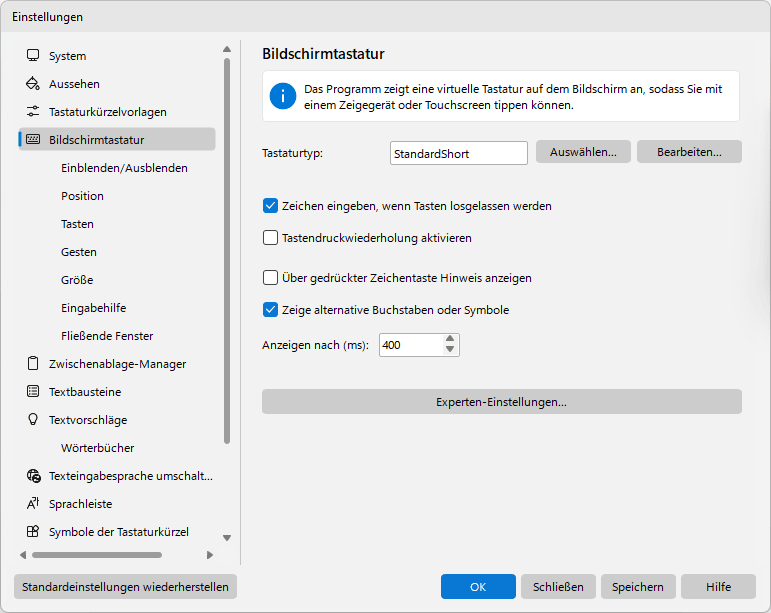
Das Programm zeigt eine virtuelle Tastatur auf dem Bildschirm an, sodass Sie mit einem Zeigegerät oder Touchscreen tippen können.
Tastaturtyp
Sie können einen Tastaturtyp auswählen. Jede Tastatur kann eine eigene Tastenanordnung haben. Für einige Tastaturen wurde ein spezieller Stil definiert. Um eine beliebige Tastatur zu bearbeiten, wählen Sie sie aus und klicken Sie auf Bearbeiten... Taste. Das Tastaturlayout ändert sich je nach aktueller Eingabesprache. Sie müssen nicht für jede Sprache eine eigene Tastatur erstellen.
Die Schaltfläche „Auswählen...“ öffnet das Fenster, in dem der Tastaturtyp gewählt wird. Tastaturen, die nicht mehr angeboten werden, bleiben auf der Festplatte: Klicken Sie die Liste in diesem Fenster mit der rechten Maustaste an und wählen Sie „Veraltete Tastaturtypen“, um sie zurückzuholen. Einige Tastaturen wurden in Version 10 umbenannt; eine von Ihnen gewählte Tastatur wechselt automatisch auf ihren neuen Namen.
Zeichen eingeben, wenn Tasten losgelassen werden
Wenn dieses Kontrollkästchen aktiviert ist, werden Zeichen eingegeben, wenn Sie Ihren Finger von der Oberfläche eines Touchscreens heben oder die Maustaste loslassen. Andernfalls werden Zeichen eingegeben, während Sie eine Taste berühren oder anklicken, genau wie bei einer normalen Tastatur. Diese Option ist besonders in Kombination mit den folgenden Einstellungen nützlich.
Hinweis: Diese Funktion funktioniert nicht, wenn die Tastendruckwiederholung aktivieren Option ist aktiviert.
Tastendruckwiederholung aktivieren
Wenn eine Taste gedrückt und gehalten wird, gibt die Tastatur in regelmäßigen Abständen das entsprechende Symbol ein, bis die Taste losgelassen wird. Dies ist das übliche Verhalten bei einer Hardwaretastatur. So können Sie die Bildschirmtastatur zum Spielen auf Ihrem mobilen PC mit Touchscreen nutzen.
Wenn Sie diese Option einschalten, funktionieren die Funktionen Gesten und Zeichen eingeben, wenn Tasten losgelassen werden nicht.
Über gedrückter Zeichentaste Hinweis anzeigen
Wenn dieses Kontrollkästchen aktiviert ist, wird beim Drücken einer Taste ein kleines Fenster mit einer vergrößerten Version des entsprechenden Zeichens angezeigt. Diese Option ist besonders in Kombination mit der vorherigen Option nützlich.
Zeige alternative Buchstaben oder Symbole
Wenn diese Option aktiviert ist, Comfort Keys Suite zeigt alternative Zeichen an, wenn Sie eine Taste gedrückt halten. Das ausgewählte Zeichen wird eingegeben, wenn Sie die Taste loslassen.
Sie können die Liste der alternativen Zeichen bearbeiten, indem Sie die bearbeiten AlternateSymbols.txt Datei in der Data Unterordner.
Hinweis: Diese Funktion funktioniert nicht, wenn die Tastendruckwiederholung aktivieren Option ist aktiviert.
Anzeigen nach (ms)
Die Verzögerung zwischen dem Drücken einer Taste und dem Erscheinen der Liste alternativer Zeichen.
Experten-Einstellungen
Beim Drücken folgender Tasten anzeigen
Aktivieren Sie dieses Kontrollkästchen, um die Tastatur anzuzeigen, wenn Sie eine der ausgewählten Tasten gedrückt halten: Umschalt, Strg, Alt oder Win.
Anzeigen nach (ms)
Die Verzögerung zwischen dem Drücken einer Steuertaste und dem Erscheinen der Bildschirmtastatur.
Wiederholungsverzögerung (msec)
Die Zeit, die vergeht, bevor ein Zeichen wiederholt wird, wenn Sie eine Taste gedrückt halten.
Wiederholungsrate (Zeichen pro Sekunde)
Die Geschwindigkeit, mit der ein Zeichen wiederholt wird, wenn Sie eine Taste gedrückt halten.
Mauszeiger
Sie können drei Mauszeigertypen verwenden: „Standard“, „Hand“ oder „(Kein)“.
Tastensymbole in GROSSBUCHSTABEN darstellen
Wenn diese Option aktiviert ist, werden die Zeichen auf den Tasten unabhängig vom Status der Umschalt- und Feststelltaste in Großbuchstaben angezeigt.
Hinweis: Über eine Tastenkombination können Sie die Bildschirmtastatur für eine kurze Texteingabe öffnen. Legen Sie zunächst die Darstellungseinstellungen für die Tastatur fest, um sie automatisch auszublenden, wenn Sie sie nicht benötigen. Zweitens schalten Sie die Option Beim Drücken folgender Tasten anzeigen ein.