


Größe
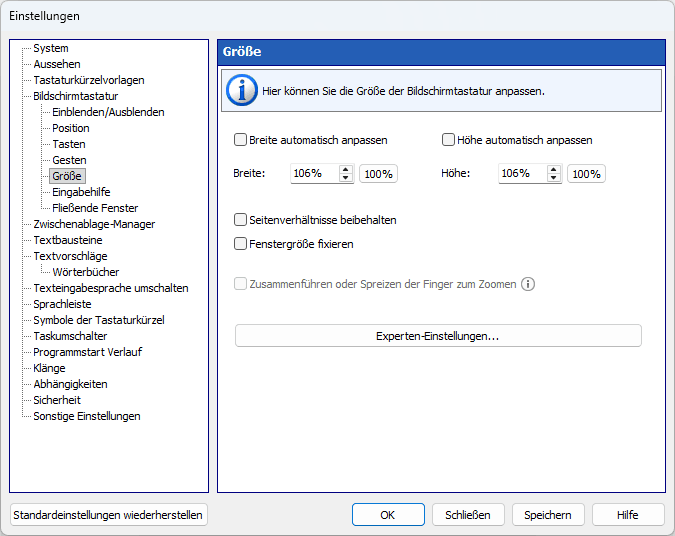
Sie können hineinzoomen, um eine Nahaufnahme Ihrer Tastatur zu erhalten, oder herauszoomen, um mehr vom Desktop zu sehen. Mit dieser Funktion können Sie die Tastaturgröße ändern, ohne sie zu bearbeiten.
Breite automatisch anpassen
Sie können die Bildschirmtastatur automatisch an die Bildschirmbreite anpassen. Diese Funktion ist nützlich, wenn Sie den Bildschirm häufig zwischen Hoch- und Querformat wechseln.
Breite
Das Skalierungsverhältnis der Tastaturbreite. Sie können die Größe des Tastaturfensters wie gewohnt ändern, indem Sie den Rand mit der Maus ziehen.
Höhe automatisch anpassen
Sie können die Bildschirmtastatur automatisch an die Bildschirmhöhe anpassen. Wenn diese Option zusammen mit verwendet wird Breite automatisch anpassen, passt sich die Tastatur der Bildschirmgröße an.
Höhe
Das Skalierungsverhältnis der Tastaturhöhe.
Seitenverhältnisse beibehalten
Wenn dieses Verhältnis gesperrt ist, wird die Breite der Tastatur im gleichen Verhältnis wie ihre Höhe skaliert (und umgekehrt wird die Höhe im gleichen Verhältnis wie die Breite skaliert).
Fenstergröße fixieren
Sie können verhindern, dass die Tastaturgröße geändert wird.
Zusammenführen oder Spreizen der Finger zum Zoomen
Um hinein- oder herauszuzoomen, berühren Sie die Bildschirmtastatur mit zwei Fingern und bewegen Sie dann die Finger aufeinander zu (zwicken) oder voneinander weg (strecken).Hinweis: Windows 7 und höher.