Gesten
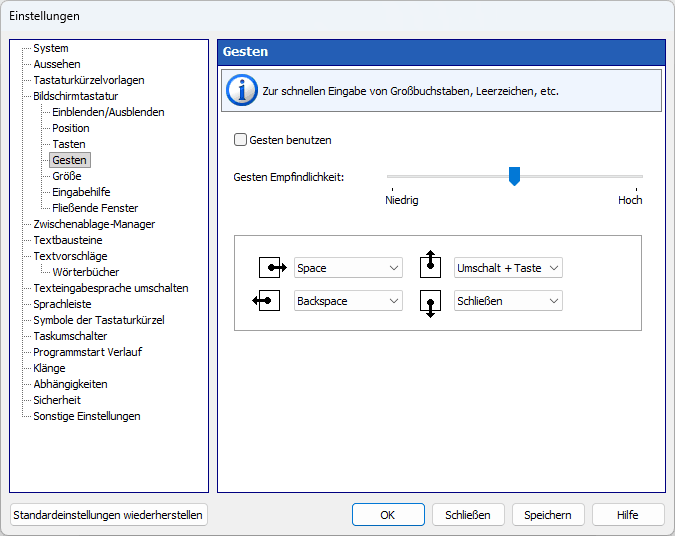
Gestenunterstützung (zur schnellen Eingabe von Großbuchstaben, Leerzeichen usw.) mit einstellbarer Empfindlichkeit:
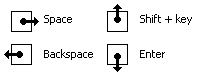
Wenn Sie das Kontrollkästchen Gesten benutzen aktivieren, werden Zeichen eingegeben, wenn Sie Ihren Finger von der Oberfläche eines Touchscreens heben oder die Maustaste loslassen. Andernfalls werden während der Eingabe Zeichen eingegeben, genau wie bei der Verwendung einer normalen Tastatur.
Sie können eine Maus oder Ihre Finger verwenden, um eine Geste auszuführen:
| • | Touchscreen: Berühren Sie den Bildschirm mit einem Finger und bewegen Sie ihn ein kurzes Stück. |
| • | Maus: Mausgesten funktionieren, indem man die linke Maustaste gedrückt hält, die Maus in eine bestimmte Richtung bewegt und dann die Taste loslässt. |
Sie können Aktionen für jeden Wischtyp ändern oder nur einige davon deaktivieren, indem Sie den Eintrag (Kein) auswählen.
Hinweis: Diese Funktion funktioniert nicht, wenn die Tastendruckwiederholung aktivieren Option ist aktiviert.
Sie können Gesten für jede der folgenden Aktionen angeben:
| • | Drücken Sie eine beliebige Taste |
| • | Drücken Sie eine Taste mit der Umschalttaste |
| • | Tastenkombination Strg+Pos1 |
| • | Tastenkombination Strg+Ende |
| • | Tastenkombination Strg+Z (Rückgängig) |
| • | Bildschirmtastatur zum Bildschirmrand verschieben |
| • | Schließen Sie die Bildschirmtastatur |
| • | Verschiebt die Einfügemarke um ein Wort nach links |
| • | Verschiebt die Einfügemarke um ein Wort nach rechts |
| • | Texteingabesprache umschalten |
| • | Einblenden Einstellungen |



