
온라인 도움말

Comfort Keys Pro 소개
Comfort Keys Pro 구입 방법
Comfort Keys Pro 사용 방법
키보드 단축키 설정
템플릿 매니저 작업
클립보드 매니저 작업
온-스크린 키보드 사용
입력 언어 제어
키보드 형식 사용자 정의
템플릿 편집
텍스트 태그
바로 가기 아이콘 편집
실행 형식
프로그램을 실행하고 문서 또는 폴더 열기
하나 또는 여러 인터넷 리소스 열기
문자 붙여넣기
키보드 매크로 실행
네트워크 연결/해제
Comfort Keys Pro 작업
오디오 설정
모니터 설정
창 설정
시스템 작업 수행
언어 또는 대소문자 변경
잠금/다시 시작/시스템 종료
키 또는 단축키 막기
키 또는 단축키 바꾸기
설정
시스템
모양 테마
키보드 단축키
온-스크린 키보드
표시/숨기기
위치
제스처
타이핑 도우미
떠다니는 윈도우
클립보드 매니저
템플릿 매니저
텍스트 제안
언어 전환기
언어 설정 창
단축키 아이콘
작업 전환 창
실행 기록 창
소리
종속성
보안
고급 설정
개발
온-스크린 키보드를 표시, 숨기기, 이동 또는 크기 조정하는 방법
모든 설정을 잠그는 방법
다른 키보드를 활성화하는 방법
개발자를 위한 FAQ
명령줄 매개 변수
기타 문제
FAQ - 자주 묻는 질문

떠다니는 윈도우

떠다니는 윈도우


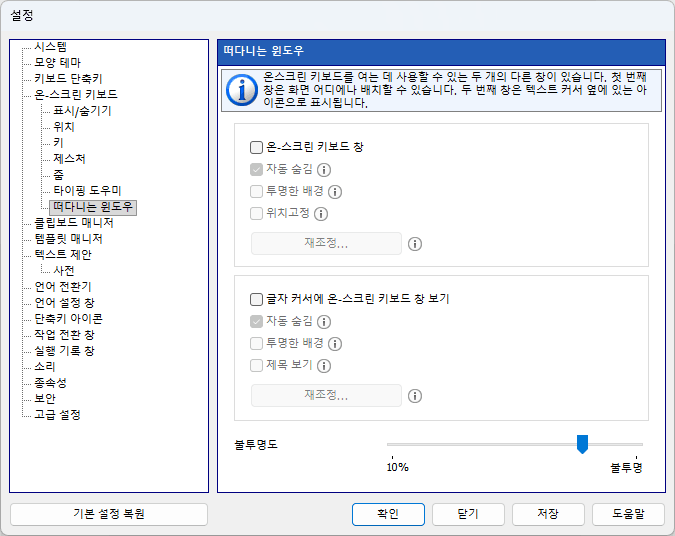
온-스크린 키보드를 여는 데 사용할 수 있는 두 가지 창이 있습니다.


첫 번째 창은 화면 어디에나 배치할 수 있으며 온-스크린 키보드를 표시하거나 숨길 수 있습니다.


두 번째 창은 텍스트 커서 옆에 있는 아이콘으로 표시됩니다. 화면에 텍스트 커서가 없으면 이 창은 표시되지 않습니다.


이 창들의 크기를 조정하거나 투명도를 조절하거나, 화면에 키보드가 표시될 때 자동으로 사라지게 할 수 있습니다.


자동 숨김

온-스크린 키보드가 보일 때 이 창들을 숨기고, 키보드가 숨겨졌을 때 다시 표시할 수 있습니다.


투명한 배경

아이콘과 레이블만 표시합니다.


글자 커서에 온-스크린 키보드 창 보기

텍스트를 삽입하려는 화면 위치를 탭하면 플로팅 아이콘이 자동으로 나타나게 할 수 있습니다. 온-스크린 키보드를 열려면 플로팅 아이콘을 탭하세요.

일부 응용 프로그램은 텍스트 커서를 자체 방식으로 그리며 그 위치 정보를 제공하지 않습니다. (Firefox, Google Chrome, OpenOffice, CorelDRAW 등) 이 경우 떠다니는 아이콘 되지 않습니다 표시됨.


참고: 다음 설정을 변경할 수 있습니다: 떠다니는 윈도우 해당 펼침 메뉴를 통해.