


고급 설정
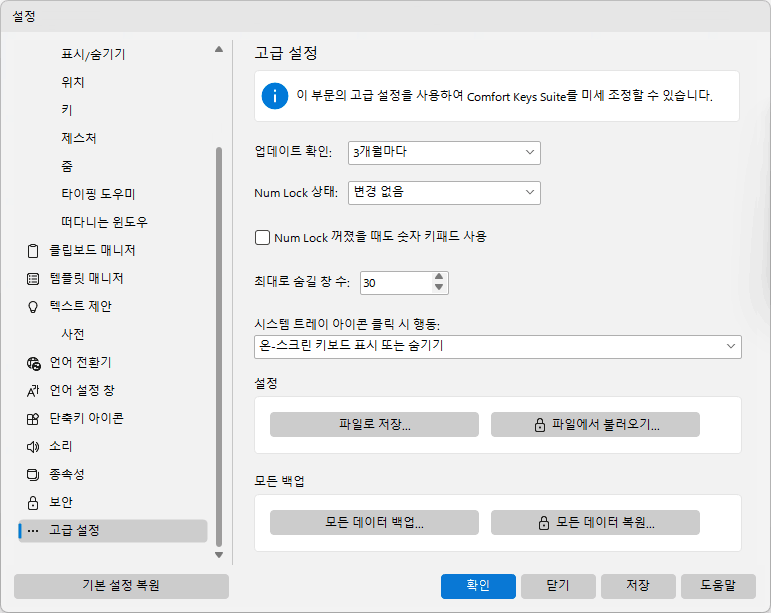
업데이트 확인
예약된 업데이트 확인입니다. 업데이트 확인을 사용하지 않으려면 불가능 항목을 선택하세요.
Num Lock 상태
이 옵션을 사용하면 다음 상황에서 NumLock 상태를 유지하거나 변경할 수 있습니다: Comfort Keys Suite 이(가) 시작됩니다.
Num Lock 꺼졌을 때도 숫자 키패드 사용
노트북에서 작업하면서 노트북 키보드와 노트북에 연결된 표준 키보드를 함께 사용하는 경우 이 옵션이 유용할 수 있습니다. NumLock을 켜면 노트북 키보드의 일부 문자 키가 숫자 키처럼 작동합니다. NumLock을 끄면 표준 키보드의 NumPad 키로 숫자를 입력할 수 없습니다. 이 확인란을 선택하면 NumLock 키로 인한 제한을 쉽게 해결할 수 있습니다. 이 옵션을 켜면 Shift 키도 NumPad에 영향을 주지 않습니다. Shift를 누른 상태에서도 NumPad 키는 항상 숫자를 입력합니다.
최대로 숨길 창 수
이 숫자에 도달하면 Comfort Keys Suite 더 이상 창을 숨기지 않습니다(이미 숨겨진 창은 숨겨진 상태로 유지됩니다).
시스템 트레이 아이콘 클릭 시 행동
시스템 트레이의 프로그램 아이콘을 클릭할 때 실행할 동작을 여기에서 지정할 수 있습니다. 두 번 클릭에는 더 이상 별도의 의미가 없습니다. 한 번만 클릭해도 동작이 바로 실행됩니다.
파일로 저장...
모든 설정을 INI 파일에 저장하려면 이 버튼을 클릭하세요.
파일에서 불러오기...
INI 파일에서 모든 설정을 불러오려면 이 버튼을 클릭하세요. 다음을 사용하여 INI 파일에서 설정을 불러올 수도 있습니다: /RESTORE 명령줄 매개 변수.
모든 백업
이 두 버튼은 설정뿐 아니라 프로그램의 모든 데이터를 백업하고 복원합니다.
모든 데이터 백업...
설정을 데이터 파일(사용자가 만든 것을 포함한 키보드, 키 아이콘, 배경, 소리, 사전, 단축키 파일, 스크립트, 템플릿, 클립보드 매니저 파일)과 함께 확장자가 .ckpack 인 압축·서명된 백업 파일 하나로 묶습니다. 같은 백업을 명령줄에서 /SAVEPROFILE 매개변수로 만들 수도 있습니다.
모든 데이터 복원...
“모든 데이터 백업...”으로 만든 파일에서 모든 것을 복원합니다. 파일은 적용하기 전에 검사합니다. 같은 제품군의 다른 프로그램이 만든 백업이나 손상된 파일은 거부됩니다. 같은 작업을 명령줄에서 /APPLYPROFILE 매개변수로도 할 수 있습니다. 체험판에서는 복원할 수 없습니다.