시스템
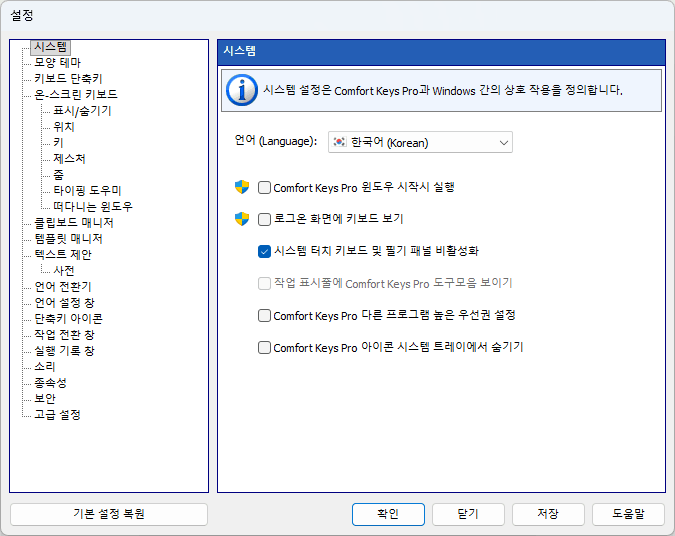
시스템 설정은 다음 항목과 Windows 간의 상호 작용을 정의합니다: Comfort Keys Pro 및 Windows 간입니다.
언어 (Language)
다음 항목의 언어: Comfort Keys Pro 사용자 인터페이스. 온-스크린 키보드의 언어를 변경하려면 시스템에 다른 언어 또는 키보드 레이아웃 설치.
Run Comfort Keys Pro Windows 시작 시
이 확인란을 선택하면 Comfort Keys Pro 시스템이 시작될 때 자동으로 실행됩니다.
로그온 화면에 키보드 보기
이 확인란을 선택하면 사용자가 시스템에 로그온하기 전에 온-스크린 키보드가 표시됩니다. 해당 온-스크린 키보드에는 설정이 다를 수 있는 별도의 응용프로그램 인스턴스가 실행됩니다(참조: 개발자를 위한 FAQ 섹션).
시스템 터치 키보드 및 필기 패널 비활성화
터치 스크린을 사용할 때 나타나는 시스템 터치 키보드를 끌 수 있습니다. 참고: Windows 7 이상.
다음 표시: Comfort Keys Pro 작업 표시줄의 도구 모음
이 확인란을 선택하면 버튼 두 개가 있는 애플리케이션 도구모음이 작업 표시줄에 추가됩니다. 이 버튼들을 사용하여 온-스크린 키보드나 클립보드 매니저를 실행할 수 있습니다.
참고: Windows 11에서는 지원되지 않습니다.
팁: Windows 작업 표시줄에 스크린 키보드를 한 번의 클릭으로 표시하거나 숨길 수 있는 버튼을 배치할 수 있습니다. 프로그램 설치 폴더를 열고 함께 제공되는 유틸리티 ToggleKeyboard.exe을(를) 작업 표시줄에 고정하세요(파일 또는 시작 메뉴 바로 가기 “온-스크린 키보드 표시 또는 숨기기”를 마우스 오른쪽 버튼으로 클릭하고 작업 표시줄에 고정을(를) 선택하세요). 이후 고정된 아이콘을 클릭하면 스크린 키보드가 숨겨져 있으면 표시되고, 현재 표시되어 있으면 숨겨집니다 — 프로그램의 메인 창을 열지 않아도 됩니다.
다음에 높은 우선권 설정 Comfort Keys Pro
다음의 기능이 Comfort Keys Pro 이 시스템에서 불안정합니다.
숨기기: Comfort Keys Pro 시스템 트레이의 아이콘
이 확인란을 선택하면 응용프로그램 아이콘이 시스템 트레이에 표시되지 않습니다.
윈도우 펼침 메뉴에 추가
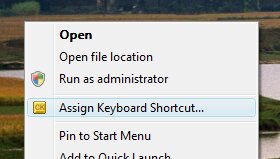
이 확인란을 선택하면 키보드 단축키 할당 항목을 Windows 컨텍스트 메뉴에 추가합니다. 이 항목을 선택하여 응용 프로그램, 문서 및 기타 파일에 빠르게 접근할 수 있는 단축키를 할당할 수 있습니다.