


모양 테마
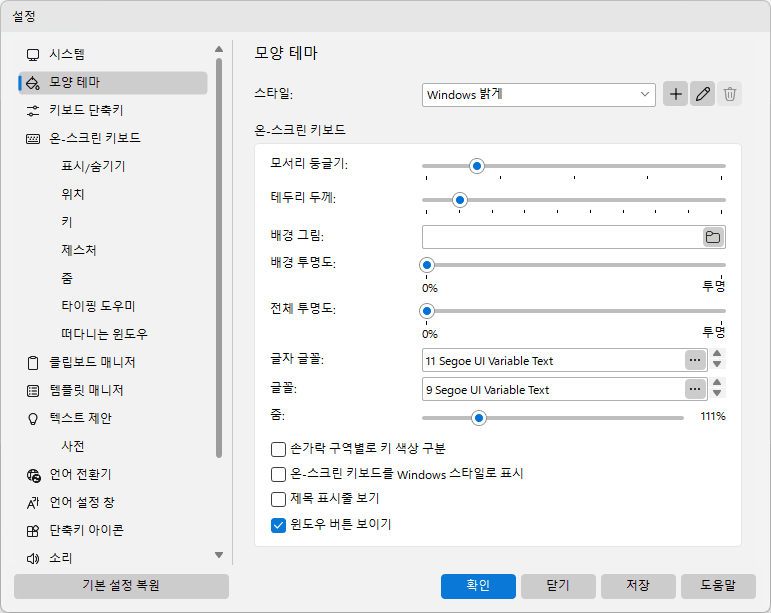
테마를 사용하면 겉모습의 여러 요소를 바꿀 수 있습니다. 키의 색과 그림, 글꼴, 키의 둥글기, 키 테두리의 두께 등입니다.
스타일
색 구성표입니다.
목록 옆의 세 버튼으로 테마를 관리합니다. “추가”는 현재 테마의 색으로 새 테마를 만들어 “색상 / 그림” 창에서 열고, “편집”은 선택한 테마의 “색상 / 그림” 창을 열며, “삭제”는 직접 만든 테마를 지웁니다. 프로그램과 함께 제공되는 테마는 결코 덮어쓰지 않습니다. 그중 하나를 바꾸면 곧바로 사용자 사본이 만들어집니다.
“색상 / 그림” 창에서는 색마다 전용 드롭다운 목록이 있습니다. 행은 키의 각 부분(“키”, “키 테두리”, “글자”, “키 레이블”)이고, 열은 키 상태이며 “기능 키”와 “컨트롤 키”에는 별도의 열이 있습니다. 키 그림도 같은 창에서 일반 키, 기능 키, 컨트롤 키별로 따로 고릅니다.
키 상태:
| • | 일반 – 일반 상태의 키 |
| • | 가리킨 항목 – 마우스 포인터가 위에 있을 때 강조 표시된 키 |
| • | 눌림 – 눌렀을 때의 키 |
모서리 둥글기
이 슬라이더는 키 모서리의 반지름을 정합니다. 왼쪽은 각진 키, 오른쪽은 완전히 둥근 키입니다.
테두리 두께
키마다 그려지는 테두리의 두께로, 0에서 9까지 지정합니다. 테두리는 안쪽으로 그려지므로 키 크기는 그대로 유지됩니다.
온-스크린 키보드를 Windows 스타일로 표시
이 확인란을 켜면 선택한 테마의 색 대신 Windows 기본 스타일로 온-스크린 키보드를 그립니다.
제목 표시줄 보기
반투명 배경 아래의 표시 영역을 넓히려면 이 확인란을 선택하세요. 제목 표시줄이 숨겨진 경우 배경의 아무 곳이나 클릭하여 창을 이동할 수 있습니다.
윈도우 버튼 보이기
보이는 영역을 넓히려면 이 옵션을 “제목 표시줄 보기”와 함께 사용하세요.
배경 그림
배경으로 사용할 이미지 파일(예: 사진)을 선택할 수 있습니다. 배경 이미지를 제거하려면 텍스트 필드에서 파일 이름을 지우기만 하면 됩니다.
배경 투명도
여기에서 배경의 투명도를 조절할 수 있습니다.
전체 투명도
여기에서 배경을 뺀 모든 창 요소의 투명도를 조절할 수 있습니다.
글자 글꼴
온-스크린 키보드에 표시되는 문자용 글꼴입니다.
글꼴
표시되는 창 요소의 기본 글꼴입니다.
줌
원래 크기에 대한 백분율로 나타낸 온-스크린 키보드의 너비입니다. 같은 값을 “줌” 페이지에서도 설정할 수 있으며, 그곳에서는 높이도 바꿀 수 있습니다. “너비에 맞추기”나 “높이에 맞추기”가 켜져 있는 동안에는 이 슬라이더가 보이지 않습니다.
손가락 구역별로 키 색상 구분
터치 타이핑을 익히기 위해 키를 강조 표시할 수 있습니다. 각 손가락마다 키가 다른 색으로 강조 표시됩니다.