


제스처
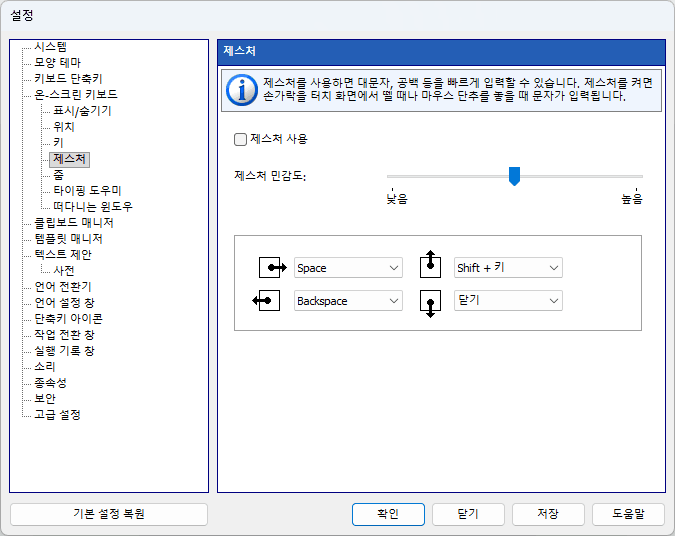
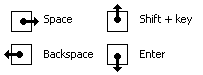
조절 가능한 민감도로 대문자, 공백 등을 빠르게 입력할 수 있는 제스처 지원:
제스처 사용 체크 박스를 선택하면 터치스크린 표면에서 손가락을 떼거나 마우스 버튼을 놓을 때 문자가 입력됩니다. 그렇지 않으면 일반 키보드를 사용할 때처럼 입력하는 즉시 문자가 입력됩니다.
마우스나 손가락을 사용하여 제스처를 수행할 수 있습니다:
| • | 터치 스크린: 한 손가락으로 화면을 터치한 뒤 짧은 거리만큼 움직이세요. |
| • | 마우스: 마우스 제스처는 왼쪽 마우스 버튼을 누른 상태에서 마우스를 특정 방향으로 이동한 다음 버튼을 놓는 방식으로 작동합니다. |
각 스와이프 형식에 대한 동작을 수정하거나 다음을 선택하여 일부만 비활성화할 수 있습니다: (없음) 항목입니다.
참고: 이 기능은 다음 항목이 해당되는 경우 작동하지 않습니다: 반복 키 사용하기 옵션이 켜져 있습니다.
다음 동작에 대한 제스처를 지정할 수 있습니다:
| • | 아무 키나 누르세요 |
| • | Shift 키와 함께 키를 누르세요 |
| • | 왼쪽 단어 삭제 |
| • | 오른쪽 단어 삭제 |
| • | Ctrl+Home 단축키 |
| • | Ctrl+End 단축키 |
| • | Ctrl+Z 단축키 (실행 취소) |
| • | 온 스크린 키보드를 스크린 경계로 옮기기 |
| • | 온-스크린 키보드 닫기 |
| • | 텍스트 제안 켜기/끄기 |
| • | 캐럿을 한 단어 왼쪽으로 이동합니다 |
| • | 캐럿을 한 단어 오른쪽으로 이동합니다 |
| • | 입력 언어 또는 레이아웃 변경 |
| • | 표시 설정 |