


템플릿 매니저
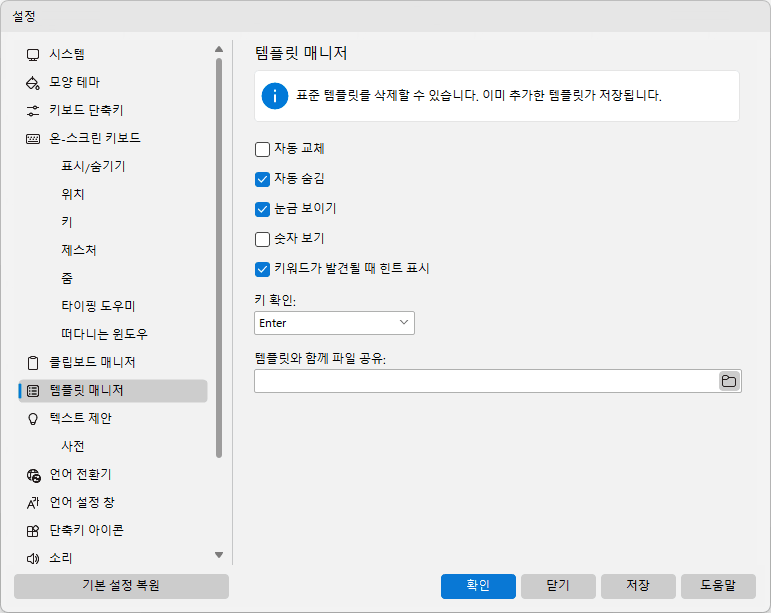
템플릿 구성에 대한 자세한 내용은 다음을 참조하세요: 템플릿 편집 섹션.
자동 교체
Comfort Keys Suite 자동 교체 옵션이 켜져 있으면 키 입력을 계속 모니터링합니다. 키워드가 감지되면 즉시 미리 정의한 텍스트로 바뀝니다. 이 옵션은 템플릿 매니저에서 템플릿별로 설정할 수 있습니다.
자동 숨김
글자 조각을 붙여넣은 후 템플릿 매니저 창을 자동으로 닫을 수 있습니다.
눈금 보이기
템플릿 목록을 여러 줄 표로 표시할 수 있습니다.
숫자 보기
다음 항목의 왼쪽에 단축키를 표시할 수 있습니다: 템플릿 매니저 창. 이렇게 하면 숫자 키를 사용하여 단어를 붙여넣을 수 있습니다.
키워드가 발견될 때 힌트 표시
이 옵션을 켜면 응용프로그램이 키워드를 감지했을 때 해당 템플릿의 텍스트와 이를 붙여넣는 단축키가 포함된 힌트가 표시됩니다. 힌트를 무시하거나 Esc 키를 누르면 텍스트 삽입을 취소할 수 있습니다.
키 확인
이 키를 눌러 텍스트 삽입을 확인할 수 있습니다.
템플릿와 함께 파일 공유
Comfort Keys Suite 이 파일을 계속 모니터링합니다. 변경이 감지되면 애플리케이션이 이 파일의 템플릿을 활성 파일로 다시 불러옵니다.
프로그램과 함께 제공되는 템플릿 모음은 “템플릿 편집” 창에서 추가합니다. “파일” 메뉴에서 “다음 파일로부터 설정 추가...” 를 고르고 프로그램의 “Templates” 폴더에 있는 파일을 지정하세요.