


클립보드 매니저
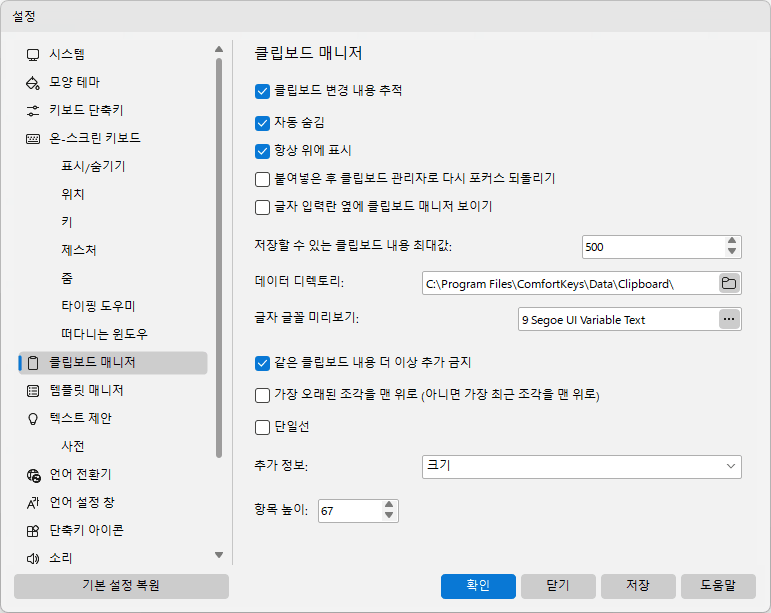
클립보드 변경 내용 추적
이 확인란의 선택을 취소하면 클립보드 매니저가 클립보드를 모니터링하지 않습니다.
자동 숨김
조각을 붙여넣은 후 클립보드 매니저 창을 자동으로 닫을 수 있습니다.
항상 위에 표시
클립보드 매니저 창을 항상 위가 아닌 모든 창 위에 배치하고 비활성화되어도 맨 위에 유지할 수 있습니다. 이 옵션은 현재 테마가 원래 스타일 모드인 경우에 작동합니다.
붙여넣은 후 클립보드 관리자로 다시 포커스 되돌리기
이 확인란을 선택하면 포커스가 다음으로 돌아갑니다. Comfort Keys Suite 조각을 붙여넣은 후입니다. 그렇지 않으면 포커스가 대상 애플리케이션에 그대로 유지됩니다.
글자 입력란 옆에 클립보드 매니저 보이기
클립보드 매니저 창을 텍스트 커서 옆에 자동으로 배치할 수 있습니다.
저장할 수 있는 클립보드 내용 최대값
이 개수부터 가장 오래된 조각이 삭제되는 조각 수입니다.
데이터 디렉토리
클립보드 매니저 데이터를 저장하는 폴더입니다. 클립보드 매니저의 데이터 디렉토리는 여러 사용자가 공유할 수 있습니다. 한 사용자가 데이터를 변경하면 다른 사용자의 데이터도 업데이트됩니다. 공유 네트워크 폴더나 Google Drive 또는 Microsoft OneDrive 같은 서비스를 사용할 수도 있습니다.
글자 글꼴 미리보기
미리보기 창에 있는 텍스트의 글꼴입니다.
같은 클립보드 내용 더 이상 추가 금지
이 확인란을 선택하면 조각이 클립보드에 복사될 때 이전에 저장된 동일한 복사본이 모두 삭제됩니다.
이 기능을 비활성화하면 붙여넣은 후의 조각이 목록 맨 위에 추가됩니다.
가장 오래된 조각을 맨 위로 (아니면 가장 최근 조각을 맨 위로)
조각을 날짜 및 시간 기준으로 오래된 것부터 최신순으로 또는 최신 것부터 오래된 순으로 정렬할 수 있습니다.
단일선
이 옵션을 사용하면 조각 목록의 행을 특별한 방식으로 표시할 수 있습니다. 각 행의 높이가 더 작아지고 한 줄만 포함됩니다.
추가 정보
각 글자 조각에 대해 글자 수, 이미지 크기, 응용 프로그램 아이콘 등 더 많은 정보를 표시할 수 있습니다.
항목 높이
저장된 조각 목록에 있는 요소의 높이이며, 단위는 픽셀입니다(최소 25픽셀).