


온-스크린 키보드 사용
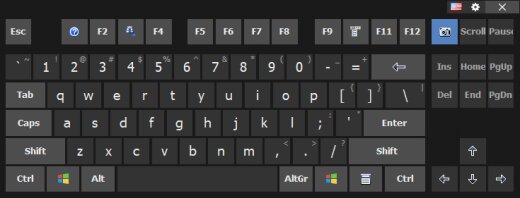
온-스크린 키보드를 사용하면 터치 스크린, 마우스 또는 다른 포인팅 장치로 텍스트를 입력할 수 있습니다.
물리적 키보드와 달리 온-스크린 키보드는 현재 입력 레이아웃(언어)에 따라 키의 레이블을 변경하므로, 해당 언어용 키보드가 없어도 입력할 수 있습니다.
온-스크린 키보드는 텍스트를 더 빠르게 입력하는 데 도움이 되는 추가 설정도 제공합니다: 텍스트 제안, 제스처, 타이핑 도우미, 대체 문자 또는 기호 표시등.
단축키 아이콘 Windows와 현재 응용 프로그램에서 사용되는 단축키가 온-스크린 키보드의 키에 표시됩니다. 아이콘이 있는 키 위에 마우스를 올리면 해당 단축키의 용도를 설명하는 힌트를 볼 수 있습니다. 이렇게 하면 키보드 단축키를 빠르게 익힐 수 있어 훨씬 더 빠르고 쉽게 작업할 수 있습니다.
해당 키보드 단축키를 눌러 온-스크린 키보드를 강제로 표시하거나 숨길 수 있습니다(기본값: Apps) 또는 응용 프로그램의 상황에 맞는 메뉴에서 온-스크린 키보드 항목을 선택하세요.
온-스크린 키보드의 모양과 동작 구성에 대한 자세한 내용은 다음을 참조하세요: 온-스크린 키보드 섹션.
팁과 요령
| • | 떠다니는 윈도우 또는 떠다니는 아이콘을 사용하여 온-스크린 키보드를 빠르게 보이거나 숨길 수 있습니다. |
| • | 온-스크린 키보드에서 키를 마우스 오른쪽 버튼으로 클릭하면 해당 문자가 대문자로 입력됩니다. |
| • | 온-스크린 키보드의 키를 마우스 가운데 단추로 클릭하면 응용프로그램이 다음 키와 조합된 키 누름을 에뮬레이트합니다. Ctrl. |
| • | 일상 업무에서 사용하는 응용 프로그램의 단축키 아이콘 파일을 수동으로 만들 수 있습니다. 회사에서 자주 사용하는 응용 프로그램용으로 이러한 파일을 만들고 여러 워크스테이션에 복사하면 직원들의 효율성을 크게 높일 수 있습니다. 자세한 내용은 다음을 참조하세요: 바로 가기 아이콘 편집 섹션. |
| • | 온-스크린 키보드를 터치 스크린에서 사용할 때 화살표 키는 D-pad. |
참고 항목