Système
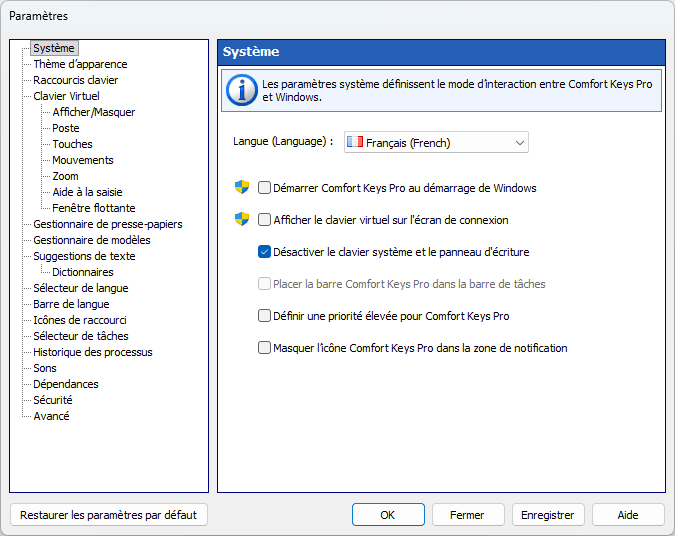
Les paramètres système définissent l'interaction entre Comfort Keys Pro et Windows.
Langue (Language)
La langue du Comfort Keys Pro interface utilisateur. Pour changer la langue du clavier à l'écran, installer une autre langue ou une autre disposition de clavier dans votre système.
Run Comfort Keys Pro au démarrage de Windows
Si vous cochez cette case, Comfort Keys Pro sera automatiquement lancé au démarrage du système.
Afficher le clavier virtuel sur l'écran de connexion
Si vous cochez cette case, le clavier à l'écran s'affichera avant qu'un utilisateur ne se connecte au système. Une instance distincte de l'application, éventuellement avec des paramètres différents, sera lancée pour ce clavier à l'écran (voir FAQ pour les développeurs rubrique).
Désactiver le clavier système et le panneau d'écriture
Vous pouvez désactiver le clavier tactile du système qui apparaît lorsque vous utilisez un écran tactile. Remarque : Windows 7 et supérieur.
Montrer le Comfort Keys Pro barre d'outils dans la barre des tâches
Cocher cette case ajoutera la barre d'outils de l'application avec deux boutons à la barre des tâches. Vous pouvez utiliser ces boutons pour lancer le clavier à l'écran ou le gestionnaire de presse-papiers.
Remarque : Non pris en charge sur Windows 11.
Conseil : Vous pouvez placer dans la barre des tâches Windows un bouton qui affiche ou masque le clavier virtuel d’un seul clic. Ouvrez le dossier d’installation du programme et repérez l’utilitaire intégré ToggleKeyboard.exe puis épinglez-le à la barre des tâches (cliquez avec le bouton droit sur le fichier ou sur son raccourci du menu Démarrer « Afficher ou masquer le clavier virtuel » et choisissez Épingler à la barre des tâches). Ensuite, un clic sur l’icône épinglée affichera le clavier virtuel s’il est masqué, ou le masquera s’il est actuellement visible — sans ouvrir la fenêtre principale du programme.
Définir une priorité élevée pour Comfort Keys Pro
Cochez cette case si des fonctionnalités de Comfort Keys Pro sont instables sur votre système.
Cacher le Comfort Keys Proicône dans la barre d'état système
Si cette case est cochée, l’icône de l’application ne sera pas affichée dans la barre d’état système.
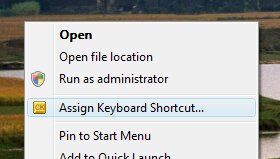
Ajouter au menu contextuel Windows
Cocher cette case ajoutera leAttribuer un raccourci clavierélément dans le menu contextuel de Windows. Vous pouvez sélectionner cet élément pour attribuer des touches de raccourci permettant un accès rapide aux applications, documents et autres fichiers.