系统
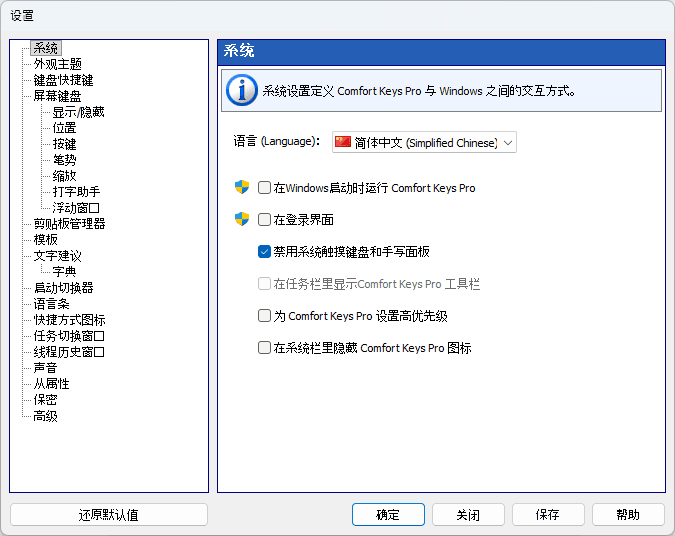
系统设置定义了Comfort Keys Pro 和 Windows。
语言 (Language):
的语言Comfort Keys Pro 用户界面。要更改屏幕键盘的语言,在你的系统中安装其他语言或键盘布局.
Run Comfort Keys Pro 在 Windows 启动时
如果你勾选此复选框,Comfort Keys Pro 将在系统启动时自动运行。
在登录界面
如果选中此复选框,屏幕键盘将在任何用户登录系统之前显示。将为该屏幕键盘启动一个单独的应用程序实例,该实例可能使用不同的设置(请参阅 开发人员常见问题解答 部分)。
禁用系统触摸键盘和手写面板
你可以关闭使用触摸屏时出现的系统触摸键盘。注意: Windows 7 及以上版本。
显示Comfort Keys Pro 任务栏中的工具栏
勾选此复选框将在任务栏上添加带有两个按钮的应用程序工具栏。您可以使用这些按钮来启动屏幕键盘或剪贴板管理器。
注意: 在 Windows 11 上不支持。
提示: 您可以在 Windows 任务栏上放置一个一键显示/隐藏屏幕键盘的按钮。打开程序的安装文件夹,找到随附的实用工具 ToggleKeyboard.exe,将它固定到任务栏(右键单击该文件或它在「开始」菜单中的快捷方式「显示或隐藏屏幕键盘」,然后选择固定到任务栏)。之后单击固定的图标,如果屏幕键盘当前已隐藏,则会显示它;如果当前已显示,则会隐藏它——无需打开程序主窗口。
为Comfort Keys Pro
如果Comfort Keys Pro 在您的系统上不稳定。
隐藏Comfort Keys Pro 系统栏图标
如果选中此复选框,应用程序的图标将不会显示在系统栏中。
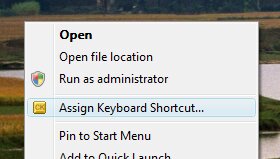
添加到窗口右键菜单
勾选此复选框将添加分配键盘快捷方式 项目添加到 Windows 上下文菜单。您可以选择该项目来为应用程序、文档和其他文件分配快捷键以实现快速访问。