


Personalizzazione del tipo di tastiera
È possibile personalizzare le dimensioni della tastiera su schermo, nonché la disposizione, l'aspetto e la dimensione dei tasti.
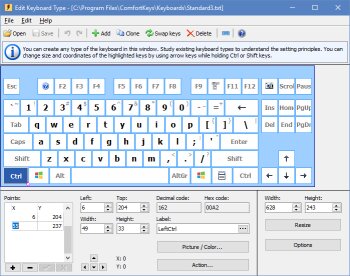
Per modificare la tastiera su schermo, aprire il file Impostazioni finestra di dialogo, selezionare il Tastiera su schermo elemento, quindi fare clic su Modifica... pulsante. Per impostazione predefinita, verrà aperto il tipo di tastiera corrente. Per modificare un altro tipo di tastiera, fare clic suFile menu, quindi fare clic su Apri.
Quando modifichi la tastiera, puoi utilizzare due tipi di tasti virtuali:
| • | I tasti quadrati vengono utilizzati per impostazione predefinita. Specificare solo due punti: l'angolo superiore sinistro e l'angolo inferiore destro. Puoi usare i campi Larghezza e Altezza per tali tasti. |
| • | Tasti costituiti da linee può assumere qualsiasi forma. Per configurarli, utilizzare il Punti tabella per specificare tutti i punti che devono essere uniti da linee, uno per uno. L'ultima linea verrà tracciata automaticamente tra il primo e l'ultimo punto. |
È possibile specificare tutti i parametri per le chiavi tramite i campi nella parte inferiore della finestra.
Quando modifichi la tastiera, puoi utilizzare le seguenti funzionalità:
| • | Utilizzare il puntatore del mouse per selezionare diversi tasti contemporaneamente tenendo premuto il tasto Maiusc. |
| • | Utilizzare i tasti freccia per Stabilisci\Modifica le dimensioni uno o più tasti selezionati tenendo premuto il tasto Maiusc. |
| • | Utilizzare i tasti freccia per cambiare la posizione di uno o più tasti selezionati tenendo premuto il tasto Ctrl. |
| • | Cambia qualsiasi Etichetta. La nuova etichetta verrà visualizzata sui tasti al posto dell'etichetta o del carattere standard. Ad esempio, puoi assegnare l'etichetta "Clienti" al tasto F2. Puoi anche modificare il carattere del testo o utilizzare caratteri speciali. |
Un tasto della tastiera su schermo non deve necessariamente ripetere un tasto della tastiera fisica. Può anche digitare un testo di qualsiasi lunghezza, eseguire un'azione oppure far passare la tastiera a un'altra pagina di simboli.
Aggiungere e modificare i tasti
| • | Aggiungi colloca un nuovo tasto in uno spazio libero della tastiera. |
| • | Taglia, Copia e Incolla (Ctrl+X, Ctrl+C, Ctrl+V) spostano e copiano i tasti selezionati tramite gli Appunti - un solo tasto o più tasti alla volta. I tasti vengono inseriti negli Appunti come testo, quindi si possono incollare nella stessa tastiera, in un'altra tastiera o perfino in un editor di testo. I tasti incollati conservano forma, aspetto e posizione; se quella posizione è già occupata, le copie vengono spostate leggermente di lato. Incolla è disponibile solo finché negli Appunti ci sono tasti copiati dall'editor. |
| • | Modifica apre le proprietà del tasto selezionato. |
| • | Elimina rimuove dalla tastiera i tasti selezionati. |
Aggiungi e Modifica aprono la finestra Tasto con le proprietà. Il comportamento del tasto si sceglie nell'elenco Tipo e la finestra mostra solo i campi richiesti da questo tipo. Il tipo di un tasto esistente può essere cambiato in qualsiasi momento.
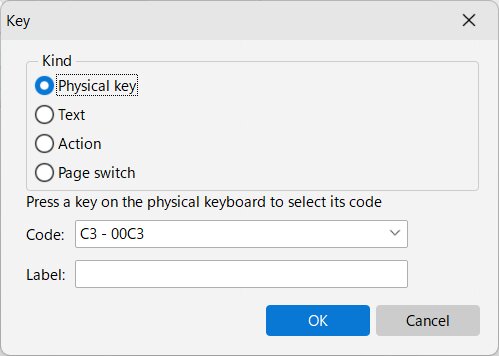
Il campo Etichetta è facoltativo per ogni tipo. Finché resta vuoto, il tasto mostra ciò che fa: il nome del tasto fisico, il testo che digita, il nome dell'azione oppure il nome della pagina che apre. I tasti che passano alla pagina successiva o a quella precedente non hanno un nome del genere, quindi conviene dare loro un'etichetta propria - il modello fornito usa le frecce.
Tipi di tasti
| • | Tasto fisico invia lo stesso codice di un tasto della tastiera fisica. Selezionare il codice nell'elenco Codice: oppure premere semplicemente sulla tastiera fisica il tasto desiderato. |
| • | Testo digita il testo indicato nel campo Testo: della finestra. Il testo non è limitato a un solo carattere, quindi un solo tasto può digitare un'emoticon, un simbolo di valuta o un'intera parola. |
| • | Azione esegue un'azione. Un tasto di questo genere non è legato ad alcun codice: viene identificato dal nome indicato nel campo Nome: e l'azione stessa viene assegnata nella finestra Impostazioni dei Comandi-da-Tastiera dell'applicazione. Finché non viene assegnata un'azione, il tasto non fa nulla quando viene toccato e il suo suggerimento segnala che l'azione non è stata trovata. |
| • | Selettore di pagina apre un'altra pagina della tastiera. La destinazione si indica nell'elenco Pagina: selezionando una pagina in base al suo nome, Layout di base per tornare alle lettere, oppure Pagina successiva e Pagina precedente per sfogliare le pagine in ordine. |
Due tasti con lo stesso codice
Uno stesso codice può essere usato da due tasti della tastiera. In questo modo un layout può avere un tasto Invio separato sul tastierino numerico oppure un secondo tasto Maiusc sulla tastiera. Quando si aggiunge un tasto con un codice già in uso, l'editor propone di creare il secondo tasto; il campo del codice ne mostra allora il numero, ad esempio 0D (2). Un terzo tasto con lo stesso codice non è ammesso. Se invece si cambia il codice di un tasto esistente, questo viene scambiato con il tasto che già usa quel codice.
I due tasti sono indipendenti: ciascuno ha la propria forma, il proprio aspetto e la propria etichetta. L'applicazione stabilisce da sé quale dei due appartiene al tastierino numerico - quello che si trova più a destra - ed evidenzia esattamente il tasto premuto sulla tastiera fisica.
Quando si incolla, l'editor confronta i tasti con quelli della tastiera: un tasto fisico è considerato esistente se il suo codice è già usato da un tasto dello stesso tipo - normale o esteso - e un tasto azione se il suo nome è già in uso. Se uno solo dei tasti incollati esiste già, la finestra Tasto si apre e propone un codice o un nome libero per la copia; è così che si copia un tasto già presente sulla tastiera. Per creare invece il secondo tasto, scegliere in quella finestra il codice esistente. Se più tasti tra quelli incollati esistono già, non viene incollato nulla e l'editor lo segnala. Il tasto Invio del tastierino numerico copiato da un'altra tastiera viene quindi incollato accanto al tasto Invio normale senza chiedere nulla: è il tasto esteso, e un layout può averli entrambi.
Pagine di simboli
Una tastiera può contenere più pagine di tasti. Il layout di base conserva le lettere, mentre le pagine contengono cifre, segni di punteggiatura o qualsiasi altro simbolo - come avviene sul telefono. Usare l'elenco Pagina: della barra degli strumenti per scegliere la pagina da modificare e il pulsante Pagine... per gestire le pagine stesse.
| • | Aggiungi pagina vuota crea una pagina da zero. |
| • | Aggiungi pagina come copia del layout di base ripete la forma dei tasti delle lettere, così la pagina somiglia alla tastiera che l'utente conosce già. |
| • | Aggiungi pagina come copia della pagina corrente è comodo per una seconda pagina di simboli. |
| • | Rinomina pagina e Elimina pagina agiscono sulla pagina selezionata nell'elenco. |
La pagina aperta resta attiva fino a quando un altro tasto non la cambia. Quando la tastiera viene nascosta o ridimensionata torna alle lettere, così l'utente non la ritrova mai su una pagina inattesa. Non creare più di 32 pagine: quelle in più vengono scartate alla lettura del file della tastiera.
Il modello di pagine già pronto
Non è necessario costruire le pagine a mano. Il pulsante Aggiungi il modello "&123" della finestra Pagine crea in una sola volta due pagine di cifre e simboli, insieme al tasto che le apre dal layout di base. La tastiera TouchScreen fornita con l'applicazione è costruita esattamente in questo modo e può essere usata come esempio.
Nota: Le pagine di simboli e i tasti azione sono comparsi nella versione 10. Le versioni precedenti non li riconoscono e il salvataggio di una tastiera di questo tipo li rimuove, perciò l'editor lo segnala.
Assegnazione di un'immagine a qualsiasi tasto della tastiera su schermo
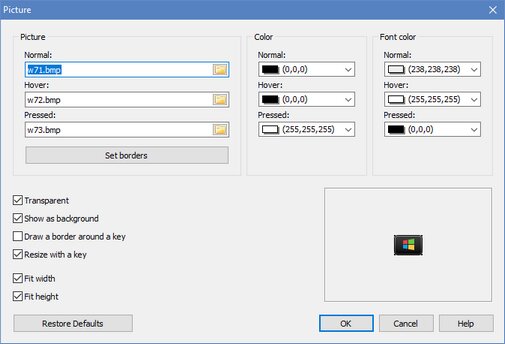
Immagine (Normale, Passa il mouse, premuto)
Puoi assegnare un'immagine a ciascuno stato del tasto o utilizzare la stessa immagine per tutti gli stati del tasto.
L'immagine di un tasto può essere anche un'immagine vettoriale in formato SVG. La finestra di selezione del file si apre nella sottocartella “Icons” della cartella “Keyboards”, dove si trova un insieme di icone pronte fornito con il programma. L'icona scelta viene copiata dentro il file della tastiera, quindi la tastiera resta un unico file senza file di immagini separati e l'icona resta nitida a qualsiasi dimensione del tasto e a qualsiasi zoom.
| • | Normale – Il tasto nel suo stato normale |
| • | Al passaggio del mouse – Il tasto evidenziato, quando il puntatore del mouse passa sopra di esso |
| • | Premuto – Il tasto quando viene premuto |
Imposta i bordi
Puoiimpostare i bordi per l'immagine sul tasto. Quando l'applicazione ridimensiona l'immagine, i bordi non cambieranno.
Colore (Normale, Passa il mouse, premuto)
Il colore di riempimento del tasto, che viene utilizzato solo se l'impostazione Immagine non viene utilizzata.
Colore del carattere (Normale, Passa il mouse, premuto)
È possibile specificare il carattere da utilizzare per ciascuno stato del tasto. I colori dei caratteri possono essere impostati anche se ai tasti nei campi precedenti non sono assegnate immagini. Se mantieni l'impostazione predefinita, l'applicazione utilizzerà i valori di colore dalle impostazioni del tema.
Trasparente
Per far sì che il tasto dietro l'immagine sia visibile attraverso lo sfondo dell'immagine, selezionare l'icona Trasparente casella di controllo. Per rendere pieno lo sfondo dell'immagine, deseleziona l'opzione Trasparente casella di controllo.
Nota: Il campo Trasparente funziona solo per le immagini in Bitmap formato.
Mostra come sfondo
Se questa opzione è attiva, le etichette dei tasti e le icone dei tasti di scelta rapida verranno visualizzate sopra l'immagine del tasto. In caso contrario le etichette e le icone non verranno visualizzate sul tasto.
Metti un bordo intorno al tasto
Questa opzione è utile se l'immagine sostituisce completamente lo stile predefinito del tasto. Ad esempio, vedere il SkinMulticolor tastiera.
Ridimensionare con un tasto
Se questa opzione è attiva, l'immagine verrà ridimensionata quando cambia la dimensione del tasto.
Adatta larghezza, Adatta altezza
Se questa opzione è attiva, la larghezza e/o l'altezza dell'immagine saranno sempre uguali rispettivamente alla larghezza e all'altezza del tasto a cui è stata assegnata.
Impostazioni aggiuntive della tastiera
Se selezioni questa tastiera, Comfort Keys Suite modificherà le impostazioni specificate:
| • | Modificare il Adatta in larghezza opzione indipendentemente dalle impostazioni dell'applicazione |
| • | Modificare il Mantieni le proporzioni opzione indipendentemente dalle impostazioni dell'applicazione |
| • | Always spostare la tastiera al bordo inferiore dello schermo |
| • | Visualizza sempre le etichette e le icone nel file centro delle chiavi |
| • | Always Trasparente sfondo della tastiera |
| • | Risolta la dimensione del carattere per tutte le etichette dei tasti (se vuoto, utilizzare quello dalle impostazioni dell'applicazione) |
| • | Punti di divisione – Questa opzione viene utilizzata quando cambiano le dimensioni della tastiera. La tastiera si divide lungo i punti specificati e i tasti scorrono in direzioni opposte. |
Stati:
 - Non cambiare
 - Spegni
 - Accendi
Suggerimenti e trucchi
| • | Puoi utilizzare l'immagine o la foto di una tastiera per modificare una nuova tastiera su schermo in base ad essa. Per farlo, seleziona il Aggiungi sfondo comando sul Modifica menu e aprire il file immagine necessario. Dopo aver configurato la tastiera, è possibile rimuovere l'immagine selezionando il file Annulla lo sfondo comando sul Modifica. |
| • | Potrebbe essere più semplice creare una nuova tastiera se ne utilizzi una esistente come base. Per farlo, seleziona la tastiera che assomiglia maggiormente alla tua e salvala con un nome diverso selezionando il file Salva come... comando sul File. |
| • | Fare clic con il pulsante destro del mouse sulla tastiera su schermo durante la modifica per aggiungere un altro punto con le coordinate del cursore al tasto attualmente modificato. |
| • | Quando si configurano chiavi complicate, potrebbe essere più semplice utilizzare a txt file contenente tutte le informazioni sulla tastiera. I file della tastiera sono archiviati nel file Keyboard sottocartella. |
| • | Tutta la tastiera modificata txt i file sono archiviati in Dati dell'applicazione cartella. Puoi vedere il percorso completo nella didascalia della finestra Modifica il tipo di tastiera (ad esempio, “C:\Users\<Utente>\AppData\Roaming\ComfortSoftware\CKeys\Keyboards\”). Puoi spostare i file da questa cartella alla sottocartella Keyboards della cartella di installazione dell'applicazione. |
| • | Per eliminare un tipo di tastiera esistente, eliminare il file con la sua descrizione dal file Keyboard sottocartella. |
Vedi anche
Come installare un'altra lingua e layout di tastiera