


Het toetsenbordtype aanpassen
U kunt de grootte van het schermtoetsenbord aanpassen, evenals de plaatsing, het uiterlijk en de grootte van de toetsen ervan.
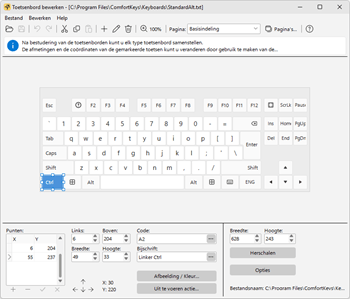
Om het schermtoetsenbord te bewerken, opent u het dialoogvenster Instellingen, selecteert u het item Schermtoetsenbord en klikt u vervolgens op de Bewerken... knop. Standaard wordt het huidige toetsenbordtype geopend. Om een ander toetsenbordtype te bewerken, klikt u op de Bestand menu en klik vervolgens op Openen.
Bij het bewerken van het toetsenbord kunt u twee soorten virtuele toetsen gebruiken:
| • | Square toetsen worden standaard gebruikt. Geef voor deze toetsen slechts twee punten op: de linkerbovenhoek en de rechterbenedenhoek. U kunt de Breedte en Hoogte velden voor dergelijke toetsen. |
| • | Toetsen die uit lijnen bestaan kunnen elke vorm aannemen. Om ze te configureren, gebruikt u de Punten tabel om alle punten op te geven die met lijnen moeten worden verbonden, één voor één. De laatste lijn wordt automatisch tussen het eerste en het laatste punt getekend. |
U kunt alle parameters voor de toetsen opgeven via de velden in het onderste deel van het venster.
Bij het bewerken van het toetsenbord kunt u de volgende functies gebruiken:
| • | Selecteer met de muisaanwijzer verschillende toetsen tegelijk door de Shift. |
| • | Gebruik de pijltoetsen om Herschalen een of meer geselecteerde toetsen door de Shift. |
| • | Gebruik de pijltoetsen om wijzig de positie van een of meer geselecteerde toetsen door de Ctrl. |
| • | Wijzig een willekeurige Bijschrift. Het nieuwe label wordt op de toetsen weergegeven in plaats van het standaardlabel of -teken. U kunt bijvoorbeeld het label “Klanten” aan de F2-toets toewijzen. U kunt ook het lettertype van de tekst wijzigen of speciale tekens gebruiken. |
Een toets van het schermtoetsenbord hoeft niet per se een toets van het fysieke toetsenbord te herhalen. Hij kan ook een tekst van elke lengte typen, een actie uitvoeren of het toetsenbord naar een andere symboolpagina omschakelen.
Toetsen toevoegen en bewerken
| • | Toevoegen plaatst een nieuwe toets op de vrije ruimte van het toetsenbord. |
| • | Knippen, Kopiëren en Plakken (Ctrl+X, Ctrl+C, Ctrl+V) verplaatsen en kopiëren de geselecteerde toetsen via het klembord - één toets of meerdere tegelijk. De toetsen worden als tekst op het klembord geplaatst, zodat ze in hetzelfde toetsenbord, in een ander toetsenbord of zelfs in een teksteditor kunnen worden geplakt. Geplakte toetsen behouden hun vorm, uiterlijk en positie; wanneer die plaats al bezet is, worden de kopieën iets opzij verschoven. Plakken is alleen beschikbaar zolang het klembord toetsen bevat die uit de editor zijn gekopieerd. |
| • | Bewerken opent de eigenschappen van de geselecteerde toets. |
| • | Wissen verwijdert de geselecteerde toetsen van het toetsenbord. |
Toevoegen en Bewerken openen het Toets venster. Kies wat de toets doet in het Soort vak, en het venster toont alleen de velden die voor dat soort nodig zijn. U kunt het soort van een bestaande toets op elk moment wijzigen.
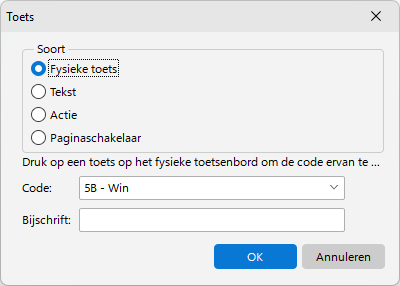
Het Bijschrift veld is optioneel voor elk soort. Zolang u het leeg laat, toont de toets wat hij doet: de naam van de fysieke toets, de tekst die hij typt, de naam van de actie of de naam van de pagina die hij opent. Toetsen die naar de volgende of de vorige pagina schakelen, hebben zo'n naam niet, dus geef ze zelf een bijschrift - het meegeleverde sjabloon gebruikt pijlen.
Soorten toetsen
| • | Fysieke toets stuurt dezelfde code als een toets van het fysieke toetsenbord. Selecteer de code in de Code: lijst, of druk gewoon op de gewenste toets op het fysieke toetsenbord. |
| • | Tekst typt de tekst uit het Tekst: veld. De tekst is niet beperkt tot één teken, dus één toets kan een smiley, een valutasymbool of een heel woord typen. |
| • | Actie voert een actie uit. Zo'n toets is niet aan een code gebonden: hij wordt herkend aan de naam die u in het Naam: veld typt, en de actie zelf wordt toegewezen in het Snelkoppelingen instellingen venster. Zolang er geen actie is toegewezen, doet de toets niets wanneer erop wordt getikt, en de hint meldt dat de actie niet is gevonden. |
| • | Paginaschakelaar opent een andere pagina van het toetsenbord. Kies het doel in de Pagina: lijst: een pagina op naam, Basisindeling om terug te keren naar de letters, of Volgende pagina en Vorige pagina om de pagina's op volgorde door te bladeren. |
Twee toetsen met dezelfde code
Een code mag door twee toetsen van het toetsenbord worden gebruikt. Zo krijgt een indeling een aparte Enter toets op het numerieke blok, of een tweede Shift toets. Wanneer u een toets toevoegt met een code die al in gebruik is, biedt de editor aan om de tweede toets te maken; het codeveld toont dan het nummer ervan, bijvoorbeeld 0D (2). Een derde toets met dezelfde code is niet toegestaan. Wanneer u de code van een bestaande toets wijzigt, wordt hij in plaats daarvan omgewisseld met de toets die die code al gebruikt.
Beide toetsen zijn onafhankelijk: elke toets heeft zijn eigen vorm, uiterlijk en bijschrift. De applicatie bepaalt zelf welke van de twee bij het numerieke blok hoort - die het meest rechts staat - en markeert precies de toets die u op het fysieke toetsenbord indrukt.
Bij het plakken worden de toetsen met het toetsenbord vergeleken: een fysieke toets geldt als bestaand wanneer zijn code al wordt gebruikt door een toets van dezelfde soort - gewoon of uitgebreid - en een actietoets wanneer zijn naam al in gebruik is. Als precies één van de geplakte toetsen al bestaat, verschijnt het Toets venster met een voorstel voor een vrije code of naam voor de kopie; zo kopieert u een toets die het toetsenbord al heeft. Kies in dat venster de bestaande code om in plaats daarvan de tweede toets te maken. Als meerdere van de geplakte toetsen al bestaan, wordt er niets geplakt en meldt de editor dit. De Enter toets van het numerieke blok die uit een ander toetsenbord is gekopieerd, wordt daarom zonder verdere vragen naast de gewone Enter geplakt: het is de uitgebreide toets, en een indeling mag beide hebben.
Symboolpagina's
Een toetsenbord kan meerdere pagina's met toetsen bevatten. De basisindeling bevat de letters, en de pagina's bevatten cijfers, leestekens of andere symbolen - net zoals dat op een telefoon werkt. Gebruik de Pagina: lijst op de werkbalk om de pagina te kiezen die u bewerkt, en de Pagina's... knop om de pagina's zelf te beheren.
| • | Lege pagina toevoegen begint een pagina vanaf nul. |
| • | Pagina toevoegen als kopie van de basisindeling herhaalt de vorm van de lettertoetsen, zodat de pagina eruitziet als het toetsenbord dat de gebruiker al kent. |
| • | Pagina toevoegen als kopie van de huidige pagina is handig voor een tweede symboolpagina. |
| • | Pagina hernoemen en Pagina verwijderen werken met de pagina die in de lijst is geselecteerd. |
De geopende pagina blijft actief totdat een andere toets hem omschakelt. Het toetsenbord keert terug naar de letters zodra het wordt verborgen of van grootte verandert, zodat de gebruiker het nooit op een onverwachte pagina aantreft. Maak niet meer dan 32 pagina's: de pagina's daarboven gaan verloren wanneer het toetsenbordbestand wordt gelezen.
Het kant-en-klare paginasjabloon
U hoeft de pagina's niet met de hand op te bouwen. De Sjabloon "&123" toevoegen knop in het Pagina's venster maakt in één keer twee pagina's met cijfers en symbolen aan, samen met de toets die ze vanuit de basisindeling opent. Het TouchScreen toetsenbord dat bij de applicatie wordt geleverd, is precies zo gebouwd en kan als voorbeeld dienen.
Opmerking: Symboolpagina's en actietoetsen zijn verschenen in versie 10. Eerdere versies begrijpen ze niet, en het opslaan van zo'n toetsenbord daarin verwijdert ze, waar de editor u voor waarschuwt.
Een afbeelding toewijzen aan een willekeurige toets van het schermtoetsenbord
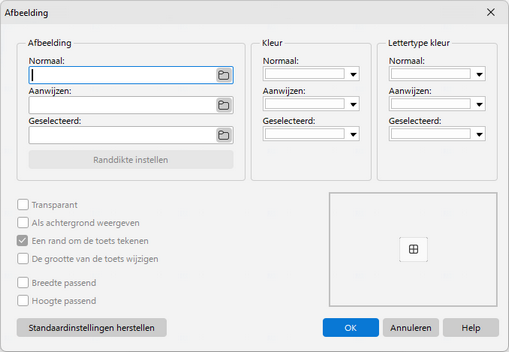
Afbeelding (Normaal, Zweven, Ingedrukt)
U kunt aan elke toetsstatus een afbeelding toewijzen, of dezelfde afbeelding gebruiken voor alle toetsstatussen.
Een toetsafbeelding kan ook een vectorafbeelding in SVG-indeling zijn. Het bestandsselectievenster opent in de submap “Icons” van de map “Keyboards”, waar een meegeleverde set kant-en-klare pictogrammen staat. Het gekozen pictogram wordt in het toetsenbordbestand zelf gekopieerd, zodat het toetsenbord één bestand blijft zonder aparte afbeeldingsbestanden en het pictogram scherp blijft bij elke toetsgrootte en elke zoomfactor.
| • | Normaal – De toets in zijn normale toestand |
| • | Aanwijzen – De gemarkeerde toets, wanneer de muisaanwijzer erboven staat |
| • | Ingedrukt – De toets wanneer ingedrukt |
Randdikte instellen
U kunt randen instellen voor de afbeelding op de toets. Wanneer de applicatie de afbeelding van formaat wijzigt, zullen de randen niet veranderen.
Kleur (Normaal, Zweven, Ingedrukt)
Een vulkleur voor toetsen, die alleen wordt gebruikt als de Afbeelding instelling wordt niet gebruikt.
Tekstkleur (Normaal, Zweven, Ingedrukt)
U kunt het lettertype opgeven dat voor elke toetsstatus moet worden gebruikt. Lettertypekleuren kunnen worden ingesteld, zelfs als er in de vorige velden geen afbeeldingen aan toetsen zijn toegewezen. Als u de standaardinstelling behoudt, gebruikt de applicatie de kleurwaarden uit de instellingen van het thema.
Transparant
Om de toets achter de afbeelding door de achtergrond van de afbeelding heen zichtbaar te maken, selecteert u het Transparant selectievakje. Om de achtergrond van de afbeelding effen te maken, deselecteert u het Transparant selectievakje.
Opmerking: Het Transparant eigenschap werkt alleen voor afbeeldingen in de Bitmap formaat.
Als achtergrond weergeven
Als deze optie is ingeschakeld, worden toetslabels en snelkoppelingspictogrammen boven op de toetsafbeelding weergegeven. Anders worden labels en pictogrammen niet op de toets getoond.
Een rand om de toets tekenen
Deze optie is handig als de afbeelding de standaardstijl van de toets volledig vervangt. Zie bijvoorbeeld de SkinMulticolor toetsenbord.
Formaat wijzigen met een toets
Als deze optie is ingeschakeld, wordt de afbeelding aangepast wanneer de toetsgrootte verandert.
Breedte aanpassen, Hoogte aanpassen
Als deze optie is ingeschakeld, zijn de breedte en/of hoogte van de afbeelding altijd respectievelijk gelijk aan de breedte en hoogte van de toets waaraan deze is toegewezen.
Aanvullende toetsenbordinstellingen
Als u dit toetsenbord selecteert, Comfort Keys Suite zal de opgegeven instellingen wijzigen:
| • | Wijzig vanuit uw software de registerparameter Breedte passend optie ongeacht de instellingen van het programma |
| • | Wijzig vanuit uw software de registerparameter De beeldverhouding vergrendelen optie ongeacht de instellingen van het programma |
| • | Always het toetsenbord verplaatsen naar de onderrand van het scherm |
| • | Toon altijd labels en pictogrammen in de midden van de toetsen |
| • | Always Transparanttoetsenbord achtergrond |
| • | Vaste lettergrootte voor alle toetslabels (indien leeg, gebruik dan die uit de applicatie-instellingen) |
| • | Verdelingspunten– Deze optie wordt gebruikt wanneer de toetsenbordgrootte verandert. Het toetsenbord splitst zich langs de aangegeven punten en de toetsen schuiven in tegengestelde richtingen. |
Staten:
 - Verander niet
 - Schakel uit
 - Zet aan
Tips en trucs
| • | U kunt de afbeelding of foto van een toetsenbord gebruiken om een nieuw schermtoetsenbord overeenkomstig te bewerken. Om dit te doen, selecteert u de opdracht Achtergrond toevoegen in het menu Bewerken en opent u het benodigde afbeeldingsbestand. Nadat u het toetsenbord hebt geconfigureerd, kunt u de afbeelding verwijderen door de opdracht Achtergrond wissen in het menu Bewerken te selecteren. |
| • | Het is misschien gemakkelijker om een nieuw toetsenbord te maken als u een bestaand toetsenbord als basis gebruikt. Om dit te doen, selecteert u het toetsenbord dat het meeste op het uwe lijkt en slaat u het onder een andere naam op met de opdracht Opslaan als... in het menu Bestand. |
| • | Klik met de rechtermuisknop op het schermtoetsenbord terwijl u dit bewerkt om nog een punt met de cursorcoördinaten toe te voegen aan de momenteel bewerkte toets. |
| • | Bij het configureren van ingewikkelde toetsen kan het eenvoudiger zijn om een txt-bestand te gebruiken dat alle informatie over het toetsenbord bevat. Toetsenbordbestanden worden opgeslagen in de Keyboards submap. |
| • | Alle aangepaste toetsenbord-txt-bestanden worden opgeslagen in de map Toepassingsgegevens. U kunt het volledige pad zien in de titelbalk van het venster Toetsenbord bewerken (bijvoorbeeld “C:\Users\<Gebruiker>\AppData\Roaming\ComfortSoftware\CKeys\Keyboards\”). U kunt bestanden uit deze map verplaatsen naar de Keyboards submap van de installatiemap van het programma. |
| • | Om een bestaand toetsenbordtype te verwijderen, verwijdert u het bestand met de beschrijving uit het Keyboards submap. |
Zie ook
Een andere taal en toetsenbordindeling installeren