


自定义键盘类型
你可以自定义屏幕键盘的大小,以及其按键的排列、外观和大小。
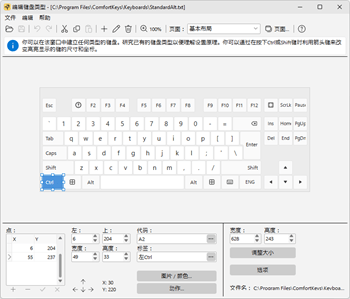
要编辑屏幕键盘,请打开设置 对话框中,选择 屏幕键盘 项目,然后单击 编辑... 按钮。默认情况下,将打开当前键盘类型。要编辑其他键盘类型,请单击 文件 菜单,然后单击 打开.
编辑键盘时,你可以使用两种类型的虚拟键:
| • | Square 键默认使用。只需为它们指定两个点:左上角和右下角。您可以使用 宽度: 和 高度: 字段用于此类按键。 |
| • | 由线条组成的键 可以是任意形状。要配置它们,请使用 点: 表中逐一指定所有应由线条连接的点。最后一条线将自动绘制在第一个和最后一个点之间。 |
你可以通过窗口下半部分的字段来指定按键的所有参数。
编辑键盘时,你可以使用以下功能:
| • | 使用鼠标指针选择多个 个按键,方法是按住 Shift. |
| • | 使用箭头键来调整大小 一个或多个选定的按键,方法是按住 Shift. |
| • | 使用箭头键来更改位置 一个或多个选定按键,方法是按住 Ctrl. |
| • | 更改任何标签。新标签将显示在按键上,替代标准标签或字符。例如,您可以为 F2 键分配“客户”标签。您还可以更改文本字体或使用特殊字符。 |
屏幕键盘上的按键不一定要重复物理键盘上的某个键。它还可以输入任意长度的文本、执行动作,或者把键盘切换到另一个符号页面。
添加和编辑按键
| • | 添加 会在键盘的空白处放置一个新按键。 |
| • | 剪切、复制 和 粘贴(Ctrl+X, Ctrl+C, Ctrl+V)通过剪贴板移动和复制所选按键 - 既可以是单个按键,也可以一次处理多个按键。按键会以文本形式放入剪贴板,因此可以粘贴到同一个键盘中、另一个键盘中,甚至文本编辑器里。粘贴的按键会保留原有的形状、外观和位置;如果该位置已被占用,副本会稍微向旁边错开。粘贴 仅在剪贴板中存有从编辑器复制的按键时才可用。 |
| • | 编辑 会打开所选按键的属性。 |
| • | 删除 会从键盘上移除所选按键。 |
添加 和 编辑 都会打开 键 窗口。请在 类型 框中选择该按键的功能,窗口只会显示这种类型所需的字段。你可以随时更改现有按键的类型。
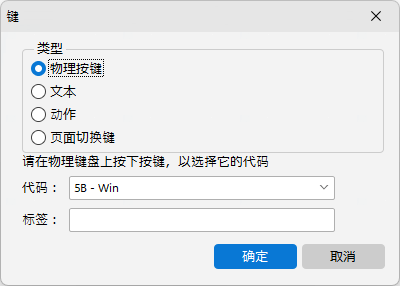
该 标签 字段对每种类型都是可选的。只要留空,按键就会显示自身的功能:物理按键的名称、它所输入的文本、动作的名称,或者它所打开的页面的名称。切换到下一页或上一页的按键没有这样的名称,因此请自行为它们设置标签 - 程序自带的模板使用的是箭头。
按键的类型
| • | 物理按键 会发送与物理键盘上某个键相同的代码。请在 代码: 列表中选择代码,或者直接在物理键盘上按下所需的键。 |
| • | 文本 会输入 文本: 字段中的文本。文本不限于单个字符,因此一个按键可以输入一个表情符号、一个货币符号,或者一整个单词。 |
| • | 动作 会执行一个动作。这样的按键不绑定任何代码:它靠你在 名称: 字段中输入的名称来识别,而动作本身则在 键盘快捷方式设置 窗口中指定。在指定动作之前,点按该按键不会有任何反应,其提示中会显示未找到该动作。 |
| • | 页面切换键 会打开键盘的另一个页面。请在 页面: 列表中选择目标:可以按名称选择某个页面,也可以选择 基本布局 以返回字母,或者选择 下一页 和 上一页 以按顺序逐页翻阅。 |
代码相同的两个按键
键盘上的两个按键可以使用同一个代码。正因如此,布局才能在小键盘上拥有单独的 回车 键,或者拥有第二个 Shift 键。当你添加一个代码已被使用的按键时,编辑器会提示创建第二个按键;此时代码字段会显示它的编号,例如 0D (2)。不允许再有第三个使用相同代码的按键。而更改现有按键的代码,会让它与已使用该代码的按键互换位置。
这两个按键彼此独立:各自拥有自己的形状、外观和标签。应用程序会自行判断其中哪一个属于小键盘 - 即位于右侧的那一个 - 并准确高亮你在物理键盘上按下的那个键。
粘贴时会将这些按键与键盘上已有的按键进行核对:如果某个物理按键的代码已被同一类型(普通或扩展)的按键使用,该按键就视为已存在;如果某个动作键的名称已被占用,也同样视为已存在。如果粘贴的按键中恰好只有一个已存在,就会打开 键 窗口,并为副本建议一个未被使用的代码或名称;这就是复制键盘上已有按键的方法。如果想改为创建第二个按键,请在该窗口中选择那个已被使用的代码。如果粘贴的按键中有多个已存在,则不会粘贴任何内容,编辑器会给出提示。因此,从另一个键盘复制来的小键盘 回车 键会直接粘贴到普通 回车 键旁边,不会有任何询问:它是扩展键,而同一个布局可以同时拥有这两个键。
符号页面
一个键盘可以包含多个按键页面。基本布局保留字母,而各个页面则放置数字、标点或任何其他符号 - 就像手机上那样。请使用工具栏上的 页面: 列表来选择正在编辑的页面,并使用 页面... 按钮来管理页面本身。
| • | 添加空白页面 会从零开始创建一个页面。 |
| • | 添加页面(基本布局的副本) 会重复字母键的形状,因此该页面看起来与用户已经熟悉的键盘一致。 |
| • | 添加页面(当前页面的副本) 便于创建第二个符号页面。 |
| • | 重命名页面 和 删除页面 作用于列表中选定的页面。 |
已打开的页面会一直保持,直到另一个按键将其切换。键盘被隐藏或调整大小后会返回字母,因此用户不会在意料之外的页面上看到它。请不要创建超过 32 个页面:超出的部分会在读取键盘文件时被丢弃。
现成的页面模板
你不必手动创建这些页面。添加"&123"模板 按钮位于 页面 窗口中,它会一次创建两个数字和符号页面,同时还会创建可从基本布局打开它们的按键。随应用程序一起提供的 TouchScreen 键盘正是这样构建的,可以作为示例参考。
注意: 符号页面和动作键是在第 10 版中出现的。早期版本无法识别它们,在那些版本中保存这样的键盘会将其删除,因此编辑器会就此向你发出警告。
为屏幕键盘的任意按键分配图像
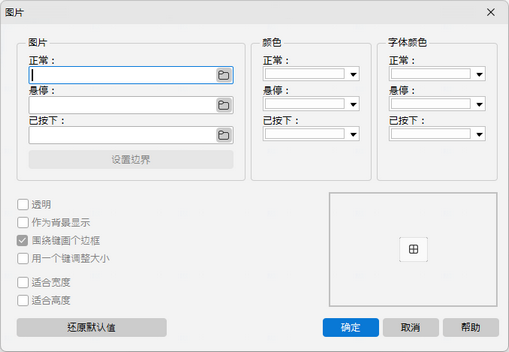
图片 (正常、悬停、按下)
你可以为每个按键状态分配图片,或对所有按键状态使用相同的图片。
按键图片也可以是 SVG 格式的矢量图。文件选择框会在“Keyboards”文件夹的“Icons”子文件夹中打开,那里存放着随程序提供的一套现成图标。所选图标会被复制到键盘文件本身之中,因此键盘仍是单独一个文件,不需要另外的图像文件,而且图标在任何按键尺寸和任何缩放下都保持清晰。
| • | 正常 – 按键的正常状态 |
| • | 悬停 – 鼠标指针悬停时高亮显示的按键 |
| • | 已按下 – 按键被按下时的状态 |
设置边界
你可以为键上的图片设置边界。当应用程序调整图片大小时,边界不会改变。
颜色 (正常、悬停、按下)
按键填充颜色,仅当图片 设置未使用。
字体颜色 (正常、悬停、按下)
你可以指定每个按键状态使用的字体。即使在之前的字段中未给按键分配图片,也可以设置字体颜色。如果保持默认设置,应用程序将使用外观主题设置中的颜色值。
透明
要让图片后面的键透过图片背景显示,请选择透明 复选框。要使图像背景为纯色,请取消选中 透明 复选框。
注意:该 透明 属性仅适用于 位图 格式。
作为背景显示
如果启用此选项,键标签和热键图标将显示在键图像的上方。否则,标签和图标将不会显示在键上。
围绕键画个边框
如果图片完全替换了键的默认样式,此选项会很有用。例如,请参阅SkinMulticolor 键盘。
用一个键调整大小
如果启用此选项,当键大小改变时,图像将随之调整大小。
适合宽度,适合高度
如果启用此选项,图像的宽度和/或高度将始终分别等于其所分配的键的宽度和高度。
附加键盘设置
如果你选择此键盘,Comfort Keys Suite 将更改以下指定设置:
| • | 更改适合宽度 选项,无论应用程序的设置如何 |
| • | 更改锁定纵横比 选项,无论应用程序的设置如何 |
| • | Always 移动键盘 到屏幕下边缘 |
| • | 始终在按键中心 |
| • | Always 透明 键盘背景 |
| • | 所有按键标签的固定字体大小(如果为空,则使用应用程序设置中的字体大小) |
| • | 分割点: – 此选项用于键盘尺寸更改时。键盘沿指定的分割点分开,按键向相反方向滑动。 |
状态:
 - 不更改
- 不更改
 - 关闭
- 关闭
 - 开启
- 开启
提示和技巧
| • | 你可以使用键盘的图片或照片来据此编辑新的屏幕键盘。为此,请选择添加背景 命令,在 编辑 菜单并打开所需的图像文件。配置键盘后,您可以通过选择 清除背景 命令,在 编辑. |
| • | 如果你以现有键盘为基础,创建新键盘可能会更容易。为此,请选择与你想要的键盘最相似的键盘,并通过选择 保存为... 命令,在 文件. |
| • | 编辑屏幕键盘时右键单击它,以将带有光标坐标的另一个点添加到当前编辑的键上。 |
| • | 配置复杂的按键时,使用txt 文件,其中包含有关键盘的所有信息。键盘文件存储在 Keyboards 子文件夹。 |
| • | 所有修改过的键盘txt 文件存储在 Application Data 文件夹。您可以在编辑键盘类型 window (for example, “C:\Users\<User>\AppData\Roaming\ComfortSoftware\CKeys\Keyboards\”). You can move files from this folder to the Keyboards 子文件夹 在应用程序安装文件夹中。 |
| • | 要删除现有的键盘类型,请从Keyboards 子文件夹。 |
另请参阅