


Personnalisation du type de clavier
Vous pouvez personnaliser la taille du clavier à l'écran, ainsi que la disposition, l'apparence et la taille de ses touches.
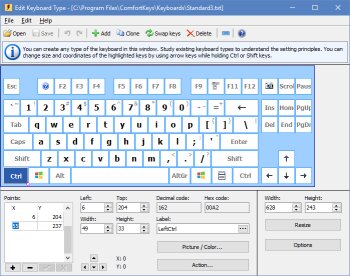
Pour modifier le clavier à l'écran, ouvrez le Paramètres boîte de dialogue, sélectionnez le Clavier Virtuel élément, puis cliquez sur l'icône Modifier... bouton. Par défaut, le type de clavier actuel sera ouvert. Pour modifier un autre type de clavier, cliquez sur le boutonFichier menu, puis cliquez sur Ouvrir.
Lors de l'édition du clavier, vous pouvez utiliser deux types de touches virtuelles :
| • | Square les clés sont utilisées par défaut. Spécifiez-leur seulement deux points : le coin supérieur gauche et le coin inférieur droit. Vous pouvez utiliser le Largeur et Hauteur champs pour ces clés. |
| • | Clés constituées de lignes peut prendre n’importe quelle forme. Pour les configurer, utilisez le Points tableau pour spécifier tous les points qui doivent être reliés par des lignes, un par un. La dernière ligne sera automatiquement tracée entre le premier et le dernier point. Si nécessaire, vous pouvez utiliser des lignes pour dessiner un cercle ou un ovale. Regardez comment le Entrée La touche est spécifiée sur le clavier standard. En fait, il s’agit d’une clé, bien qu’elle soit affichée sous forme de deux clés. Le point [-1, -1] signifie que les points d'une touche se terminent et que les points de la touche suivante commencent. |
Vous pouvez spécifier tous les paramètres des touches via les champs dans la partie inférieure de la fenêtre.
Lors de la modification du clavier, vous pouvez utiliser les fonctionnalités suivantes :
| • | Utilisez le pointeur de la souris pour sélectionner plusieurs touches en même temps en maintenant enfoncées les Maj. |
| • | Utilisez les touches fléchées pour Redimensionner une ou plusieurs touches sélectionnées en maintenant enfoncée la touche Maj. |
| • | Utilisez les touches fléchées pour changer de position d'une ou plusieurs touches sélectionnées en maintenant enfoncée la touche Ctrl. |
| • | Changez n'importe quel Intitulé. La nouvelle étiquette sera affichée sur les touches à la place de l'étiquette ou du caractère standard. Par exemple, vous pouvez attribuer le label « Clients » à la touche F2. Vous pouvez également modifier la police du texte ou utiliser des caractères spéciaux. |
Attribuer une image à n'importe quelle touche du clavier à l'écran
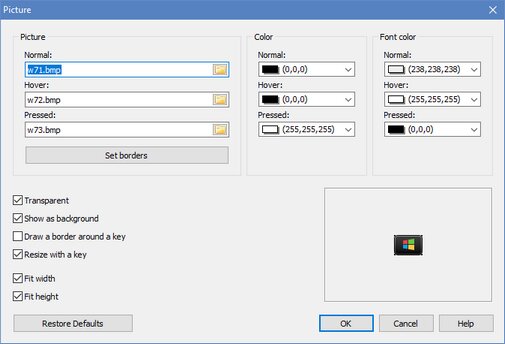
Image (Normal, Survol, pressé)
Vous pouvez attribuer une image à chaque état clé ou utiliser la même image pour tous les états clés.
| • | Normal – La clé dans son état normal |
| • | Au survol – La touche en surbrillance, lorsque le pointeur de la souris la survole |
| • | Enfoncé – La touche lorsqu'elle est enfoncée |
Définir les bords
Vous pouvezdéfinir des bordures pour l'image sur la clé. Lorsque l'application redimensionne l'image, les bordures ne changent pas.
Couleur (Normal, Survol, pressé)
Une couleur de remplissage clé, utilisée uniquement si le Image Le réglage n’est pas utilisé.
Couleur de police (Normal, Survol, pressé)
Vous pouvez spécifier la police à utiliser pour chaque état clé. Les couleurs de police peuvent être définies même si aucune image n'est attribuée aux touches dans les champs précédents. Si vous conservez le paramètre par défaut, l'application utilisera les valeurs de couleur des paramètres du thème.
Transparent
Pour laisser apparaître la clé derrière l'image à travers l'arrière-plan de l'image, sélectionnez l'option Transparent case à cocher. Pour rendre l'arrière-plan de l'image opaque, désélectionnez l'option Transparent case à cocher.
Remarque : Le Transparent la propriété ne fonctionne que pour les images dans le Bitmap formater.
Utiliser comme image de fond
Si cette option est activée, les étiquettes des touches et les icônes de raccourci clavier seront affichées au-dessus de l'image clé. Sinon, les étiquettes et les icônes ne seront pas affichées sur la clé.
Dessiner une bordure autour de la touche
Cette option est utile si l'image remplace complètement le style par défaut de la clé. Par exemple, voir le SkinMulticolor clavier.
Redimensionner avec une clé
Si cette option est activée, l'image sera redimensionnée lorsque la taille de la clé change.
Largeur d'ajustement, hauteur d'ajustement
Si cette option est activée, la largeur et la hauteur de l'image seront toujours égales à la largeur et à la hauteur de la touche à laquelle elle a été attribuée, respectivement.
Paramètres de clavier supplémentaires
Si vous sélectionnez ce clavier, Comfort Keys Pro modifiera les paramètres spécifiés :
| • | Modifiez, depuis votre logiciel, le param?tre de registre Ajuster la largeur option quels que soient les paramètres de l’application |
| • | Modifiez, depuis votre logiciel, le param?tre de registre Forcer le respect des proportions option quels que soient les paramètres de l’application |
| • | Always déplacer le clavier vers le bord inférieur de l'écran |
| • | Affichez toujours les étiquettes et les icônes dans le centre des touches |
| • | Always transparente fond de clavier |
| • | Taille de police fixe pour toutes les étiquettes de touches (si vides, utilisez celle des paramètres de l'application) |
| • | Points de séparation – Cette option est utilisée lorsque la taille du clavier change. Le clavier se divise le long des points spécifiés et les touches glissent dans des directions opposées. |
États :
 - Ne change pas
 - Éteignez
 - Allumer
Trucs et astuces
| • | Vous pouvez utiliser l'image ou la photo d'un clavier pour modifier un nouveau clavier à l'écran en fonction de celui-ci. Pour ce faire, sélectionnez le Ajouter un arrière-plan commande sur le Modifier menu et ouvrez le fichier image nécessaire. Après avoir configuré le clavier, vous pouvez supprimer l'image en sélectionnant l'icône Supprimer une image de fond commande sur le Modifier. |
| • | Il peut être plus facile de créer un nouveau clavier si vous utilisez un clavier existant comme base. Pour ce faire, sélectionnez le clavier qui ressemble le plus au vôtre et enregistrez-le sous un autre nom en sélectionnant l'icône Enregistrer sous... commande sur le Fichier. |
| • | Cliquez avec le bouton droit sur le clavier à l'écran tout en le modifiant pour ajouter un autre point avec les coordonnées du curseur à la touche actuellement modifiée. |
| • | Lors de la configuration de clés compliquées, il peut être plus facile d'utiliser un txt fichier contenant toutes les informations sur le clavier. Les fichiers de clavier sont stockés dans le Keyboard sous-dossier. |
| • | Tout le clavier modifié txt les fichiers sont stockés dans le Données d'application dossier. Vous pouvez voir le chemin complet dans la légende du Modifier le clavier window (for example, “C:\Users\<User>\AppData\Roaming\ComfortSoftware\CKeys\Keyboards\”). You can move files from this folder to the Keyboard sous-dossier du dossier d'installation de l'application. |
| • | Pour supprimer un type de clavier existant, supprimez le fichier avec sa description du Keyboard sous-dossier. |
| • | Pour créerquelques touches avec la même action qui leur est assignée, ajoutez le point [-1, -1] à la liste des points. Ce point spécial signifie que les points d'une clé se terminent et que les points de la clé suivante commencent. Certains claviers à l'écran ont deux barres d'espace ou deux Entrée clés créées à l’aide de cette méthode. |
Voir aussi
Comment installer une autre langue et une autre disposition de clavier