


Het schermtoetsenbord gebruiken
Met het schermtoetsenbord kunt u tekst invoeren via een touchscreen, een muis of een ander aanwijsapparaat.
In tegenstelling tot een fysiek toetsenbord verandert het schermtoetsenbord de labels op de toetsen afhankelijk van de huidige invoerindeling (taal), waardoor u kunt typen zonder dat u over een gelokaliseerd toetsenbord beschikt.
Het schermtoetsenbord biedt ook aanvullende instellingen waarmee u sneller tekst kunt invoeren: Tekstsuggesties, Gebaren, Typehulp, Alternatieve tekens of symbolen weergeven, en meer.
Het pictogrammen van sneltoetsendie in Windows en in de huidige toepassing worden gebruikt, worden weergegeven op de toetsen van het schermtoetsenbord. Als u met de muis over een toets met een pictogram beweegt, ziet u een hint die het doel van de snelkoppeling beschrijft. Zo leer je snel sneltoetsen aan, waardoor je veel sneller en makkelijker werkt.
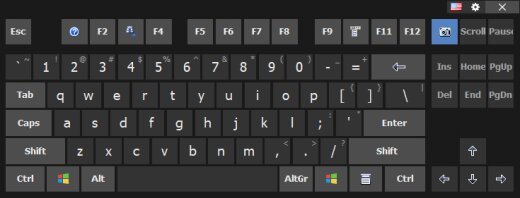
U kunt het schermtoetsenbord geforceerd weergeven of verbergen door op de bijbehorende sneltoets te drukken (standaard Apps), of door de te selecteren Schermtoetsenbord item in het contextmenu van de toepassing.
Voor meer details over het configureren van het uiterlijk en het gedrag van het schermtoetsenbord, zie de Schermtoetsenbord sectie.
Tips en trucs
| • | U kunt het zwevende venster of het zwevende pictogram gebruiken om het schermtoetsenbord snel weer te geven of te verbergen. |
| • | Als u met de rechtermuisknop op een toets van het schermtoetsenbord klikt, wordt het teken in hoofdletters ingevoerd. |
| • | Als u met de middelste muisknop op een toets op het schermtoetsenbord klikt, emuleert de toepassing een toetsaanslag in combinatie met de Ctrl. |
| • | U kunt handmatig bestanden met snelkoppelingspictogrammen aanmaken voor applicaties die in uw dagelijks werk worden gebruikt. Als u zo'n bestand aanmaakt voor een applicatie die vaak in uw bedrijf wordt gebruikt en deze naar meerdere werkstations kopieert, verhoogt u de efficiëntie van de medewerkers aanzienlijk. Zie voor meer details de Snelkoppelingspictogrammen bewerken sectie. |
| • | Wanneer het schermtoetsenbord wordt gebruikt met een touchscreen, werken de pijltoetsen als een D-pad. |
Zie ook
Een andere taal en toetsenbordindeling installeren