


Geavanceerde opties
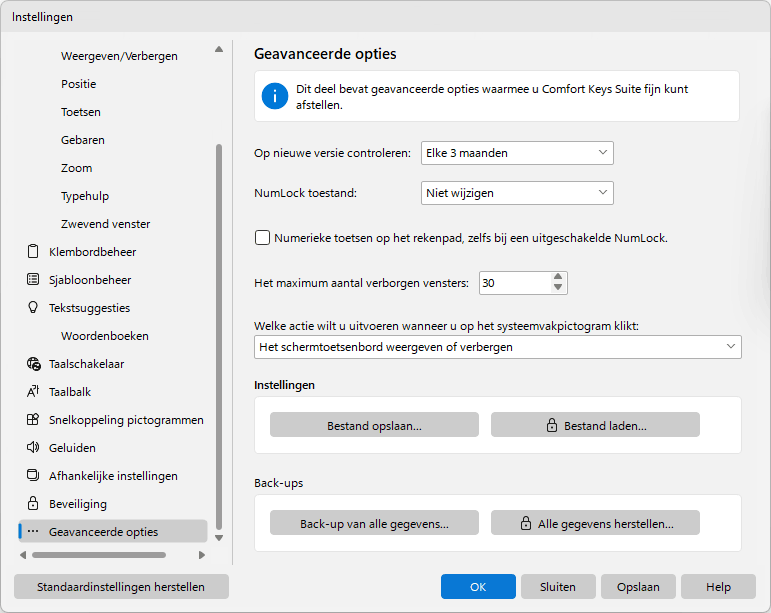
Op nieuwe versie controleren
Geplande controle op updates. Selecteer het item Uitgeschakeld om de controle op updates uit te schakelen.
NumLock toestand
Met deze optie kunt u de NumLock-status behouden of wijzigen wanneer Comfort Keys Suite is gestart.
Numerieke toetsen op het rekenpad, zelfs bij een uitgeschakelde NumLock
Deze optie kan handig zijn als u op een laptop werkt en zowel het toetsenbord daarvan als een standaardtoetsenbord gebruikt dat op de laptop is aangesloten. Als u NumLock inschakelt, werken sommige lettertoetsen op het toetsenbord van de laptop als cijfertoetsen. Als u NumLock uitschakelt, kunt u de NumPad-toetsen op het standaardtoetsenbord niet gebruiken om cijfers in te voeren. Door dit selectievakje aan te vinken, kunt u eenvoudig de beperking die door de NumLock-toets wordt opgelegd omzeilen. Als deze optie aan staat, heeft ook de Shift-toets geen invloed op het NumPad. De NumPad-toetsen voeren altijd cijfers in, zelfs terwijl u Shift ingedrukt houdt.
Het maximum aantal verborgen vensters
Wanneer dit aantal is bereikt, verbergt Comfort Keys Suite geen extra vensters meer (al verborgen vensters blijven verborgen).
Welke actie wilt u uitvoeren wanneer u op het systeemvakpictogram klikt
Hier geeft u de actie op die wordt uitgevoerd wanneer u op het pictogram van het programma in het systeemvak klikt. Dubbelklikken heeft geen aparte betekenis meer: één klik voert de actie meteen uit.
Bestand opslaan...
Klik op deze knop om alle instellingen op te slaan in het INI-bestand.
Bestand laden...
Klik op deze knop om alle instellingen uit het INI-bestand te laden. U kunt instellingen ook uit het INI-bestand laden via de opdrachtregelparameter /RESTORE.
Back-ups
Deze twee knoppen maken een back-up van alle gegevens van het programma en zetten die terug, niet alleen de instellingen.
Back-up van alle gegevens...
Verpakt de instellingen samen met de gegevensbestanden (toetsenborden, ook uw eigen, toetspictogrammen, achtergronden, geluiden, woordenboeken, sneltoetsbestanden, scripts, sjablonen en bestanden van Klembordbeheer) in één gecomprimeerd en ondertekend back-upbestand met de extensie .ckpack. Dezelfde back-up kunt u vanaf de opdrachtregel maken met de parameter /SAVEPROFILE.
Alle gegevens herstellen...
Zet alles terug uit een bestand dat met “Back-up van alle gegevens...” is gemaakt. Het bestand wordt vóór het terugzetten gecontroleerd: een back-up van een ander programma uit de familie of een beschadigd bestand wordt geweigerd. Hetzelfde kan vanaf de opdrachtregel met de parameter /APPLYPROFILE. In de proefversie is terugzetten niet beschikbaar.