
Online-Help

Introductie van Comfort Keys Pro
Hoe te kopen Comfort Keys Pro
Hoe Comfort Keys Pro te gebruiken
Snelkoppelingen instellingen
Werken met sjabloonmanager
Werken met Klembordbeheer
Het schermtoetsenbord gebruiken
Controle van de invoertaal
Het toetsenbordtype aanpassen
Sjablonen bewerken
Teksttags
Snelkoppelingspictogrammen bewerken
Actietypen
Een programma uitvoeren; een document of map openen
Open een of meerdere internetbronnen
Tekst plakken
Speel een toetsaanslagmacro af
Verbinden/losmaken van een netwerk
Comfort Keys Pro acties
Geluidscontrole
Beeldschermcontrole
Venstercontrole
Voer een systeemactie uit
Wijzig de taal of hoofdlettergebruik
Afsluiten/Herstarten/Afmelden
Blokkeer toets of snelkoppeling
Vervang toets of snelkoppeling
Instellingen
Systeem
Uiterlijk thema
Snelkoppelingen
Schermtoetsenbord
Weergeven/Verbergen
Positie
Toetsen
Gebaren
Zoom
Typehulp
Zwevend venster
Klembordbeheer
Sjabloonbeheer
Tekstsuggesties
Taalschakelaar
Taalbalk
Snelkoppeling pictogrammen
Taakwisselvenster
Procesgeschiedenisvenster
Geluiden
Afhankelijke instellingen
Beveiliging
Geavanceerde opties
Ontwikkeling
Hoe u het schermtoetsenbord kunt weergeven, verbergen, verplaatsen of het formaat ervan kunt wijzigen
Hoe alle instellingen te vergrendelen
Hoe verschillende toetsenborden te activeren
Veelgestelde vragen voor ontwikkelaars
Parameters voor de opdrachtregel
Andere problemen
FAQ - Veelgestelde vragen

Zwevend venster

Zwevend venster


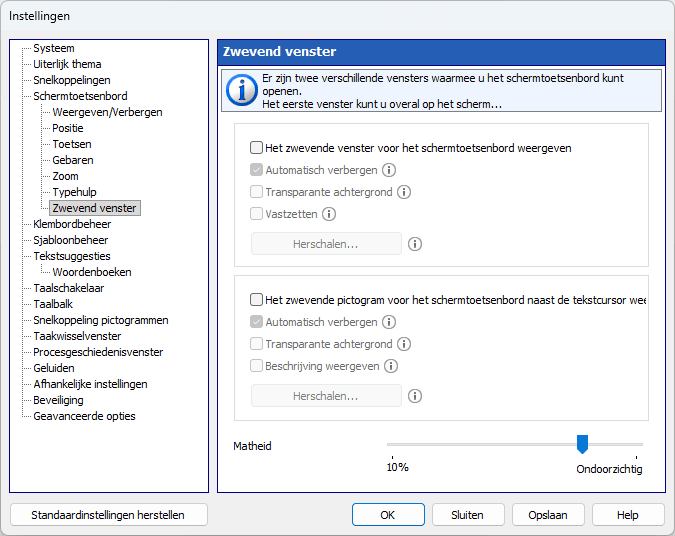
Er zijn twee verschillende vensters die u kunt gebruiken om het schermtoetsenbord te openen.


Met het eerste venster, dat overal op het scherm kan worden geplaatst, kunt u het schermtoetsenbord weergeven of verbergen.


Het tweede venster wordt weergegeven als een pictogram dat naast de tekstcursor staat. Als er geen tekstcursor op het scherm is, wordt dit venster niet weergegeven.


U kunt het formaat van elk van deze vensters wijzigen, de transparantie ervan aanpassen, of ze automatisch laten verdwijnen wanneer het toetsenbord op het scherm wordt weergegeven.


Automatisch verbergen

U kunt deze vensters verbergen wanneer het schermtoetsenbord zichtbaar is, en ze weergeven wanneer het toetsenbord verborgen is.


Transparante achtergrond

Alleen pictogram en label weergeven.


Het zwevende pictogram voor het schermtoetsenbord naast de tekstcursor weergeven

U kunt een zwevend pictogram automatisch laten verschijnen wanneer u op een schermlocatie tikt waar u uw tekst wilt invoegen. Om het schermtoetsenbord te openen, tikt u op het zwevende pictogram.

Sommige applicaties tekenen de tekstcursor op hun eigen manier en geven geen informatie over de positie ervan. (Dit zijn Firefox, Google Chrome, OpenOffice, CorelDRAW, enz.) In dat geval, de zwevend pictogram wordt niet weergegeven.


Opmerking: U kunt de instellingen wijzigen van de Zwevend venster via het contextmenu.