


Klembordbeheer
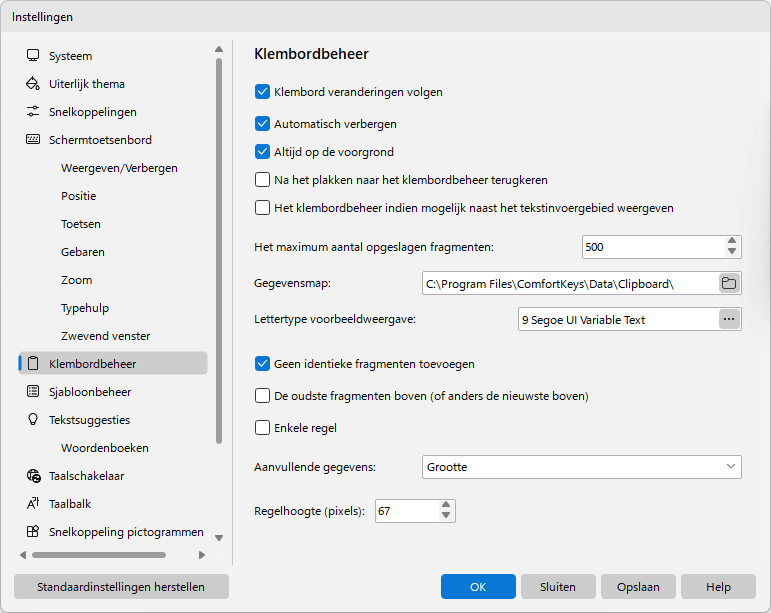
Klembord veranderingen volgen
Als u dit selectievakje uitschakelt, controleert het klembordbeheer het klembord niet.
Automatisch verbergen
Het venster van Klembordbeheer kan automatisch worden gesloten nadat een fragment is geplakt.
Altijd op de voorgrond
Het venster van Klembordbeheer kan boven alle niet-bovenste vensters worden geplaatst en bovenop blijven, zelfs wanneer het is gedeactiveerd. Deze optie werkt als het huidige thema in de Native-stijlmodus staat.
Na het plakken naar het klembordbeheer terugkeren
Als dit selectievakje is aangevinkt, gaat de focus terug naar Comfort Keys Suite nadat een fragment is geplakt. Anders blijft de focus in de doelapplicatie.
Het klembordbeheer indien mogelijk naast het tekstinvoergebied weergeven
Het venster van Klembordbeheer kan automatisch naast de tekstcursor worden geplaatst.
Het maximum aantal opgeslagen fragmenten
Het aantal fragmenten waarbij het oudste fragment zal worden verwijderd.
Gegevensmap
De map voor het opslaan van de gegevens van Klembordbeheer. De Datamap voor Klembordbeheer kan worden gedeeld tussen meerdere gebruikers. Wanneer gegevens door één gebruiker worden gewijzigd, worden de gegevens voor andere gebruikers bijgewerkt. U kunt ook een gedeelde netwerkmap gebruiken, of een dienst zoals Google Drive of Microsoft OneDrive.
Lettertype voorbeeldweergave
Het lettertype van de tekst in het voorbeeldvenster.
Geen identieke fragmenten toevoegen
Als dit selectievakje is aangevinkt, worden alle eerder opgeslagen kopieën van een fragment verwijderd zodra het fragment naar het klembord wordt gekopieerd.
Als u dit uitschakelt, worden fragmenten na het plakken bovenaan de lijst toegevoegd.
De oudste fragmenten boven (of anders de nieuwste boven)
U kunt fragmenten sorteren op datum en tijd, van oudste naar nieuwste, of van nieuwste naar oudste.
Enkele regel
Met deze optie kunt u rijen in de lijst met fragmenten op een speciale manier weergeven: Elke rij wordt kleiner van hoogte en bevat slechts één regel.
Aanvullende gegevens
U kunt meer informatie weergeven over elk fragment: aantal tekens, afbeeldingsgrootte, applicatiepictogram, enz.
Regelhoogte (pixels)
De hoogte van elementen in de lijst met opgeslagen fragmenten, in pixels (minimaal 25 pixels).