


Schermtoetsenbord
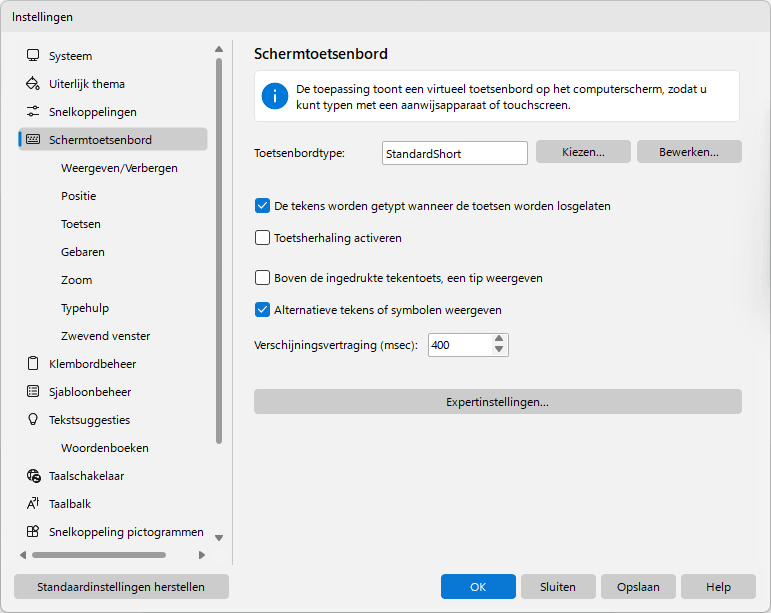
De toepassing toont een virtueel toetsenbord op het computerscherm, zodat u kunt typen met een aanwijsapparaat of touchscreen.
Toetsenbordtype
U kunt een toetsenbordtype selecteren. Elk toetsenbord kan zijn eigen toetsenindeling hebben. Voor sommige toetsenborden is een speciale stijl gedefinieerd. Om een toetsenbord te bewerken, selecteert u het en klikt u op de Bewerken... knop. De toetsenbordindeling verandert afhankelijk van de huidige invoertaal. U hoeft niet voor elke taal uw eigen toetsenbord te maken.
De knop “Kiezen...” opent het venster waarin het toetsenbordtype wordt gekozen. Toetsenborden die niet meer worden aangeboden, blijven op de schijf staan: klik met de rechtermuisknop op de lijst in dat venster en kies “Verouderde toetsenborden” om ze terug te halen. Enkele toetsenborden zijn in versie 10 hernoemd; een toetsenbord dat u had geselecteerd, gaat automatisch over op zijn nieuwe naam.
De tekens worden getypt wanneer de toetsen worden losgelaten
Als dit selectievakje is ingeschakeld, worden tekens getypt wanneer u uw vinger van het oppervlak van een touchscreen haalt of de muisknop loslaat. Anders worden er tekens getypt als u een toets aanraakt of klikt, net als bij een gewoon toetsenbord. Deze optie is vooral handig in combinatie met onderstaande instellingen.
Opmerking: Deze functie werkt niet als de Toetsherhaling activeren optie is ingeschakeld.
Toetsherhaling activeren
Wanneer een toets wordt ingedrukt en vastgehouden, typt het toetsenbord met regelmatige tussenpozen het juiste symbool totdat de toets wordt losgelaten. Dit is het algemene gedrag van een hardwaretoetsenbord. Zo kun je het schermtoetsenbord gebruiken om games te spelen op je mobiele pc met touchscreen.
Als u deze optie inschakelt, werken de functies Gebaren en De tekens worden getypt wanneer de toetsen worden losgelaten niet.
Boven de ingedrukte tekentoets, een tip weergeven
Als dit selectievakje is ingeschakeld, zal het indrukken van een toets ervoor zorgen dat er een klein venster verschijnt met een vergrote versie van het overeenkomstige teken. Deze optie is vooral handig in combinatie met de vorige optie.
Alternatieve tekens of symbolen weergeven
Met deze optie ingeschakeld, Comfort Keys Suite toont alternatieve tekens wanneer u een toets ingedrukt houdt. Het geselecteerde teken wordt ingevoerd wanneer u de toets loslaat.
U kunt de lijst met alternatieve tekens bewerken door het bestand AlternateSymbols.txt in de submap Data aan te passen.
Opmerking: Deze functie werkt niet als de Toetsherhaling activeren optie is ingeschakeld.
Verschijningsvertraging (msec)
De vertraging tussen het indrukken van een toets en het verschijnen van de lijst met alternatieve tekens.
Expertinstellingen
Weergeven bij het ingedrukt houden van toets
Schakel dit selectievakje in om het toetsenbord weer te geven wanneer u een van de geselecteerde toetsen ingedrukt houdt: Shift, Ctrl, Alt of Win.
Verschijningsvertraging (msec)
De vertraging tussen het indrukken van een bedieningstoets en het verschijnen van het schermtoetsenbord.
Herhaalvertraging (msec)
De hoeveelheid tijd die verstrijkt voordat een teken wordt herhaald als u een toets ingedrukt houdt.
Herhaalsnelheid (tekens per seconde)
De snelheid waarmee een teken wordt herhaald als u een toets ingedrukt houdt.
Muisaanwijzer
Er zijn drie soorten muisaanwijzers die u kunt gebruiken: Standaard, Hand of (Geen).
De toetsenbordletters in HOOFDLETTERS weergeven
Als deze optie is ingeschakeld, worden toetstekens in hoofdletters weergegeven, ongeacht de status van de toetsen Shift en CapsLock.
Opmerking: U kunt een sneltoets gebruiken om het schermtoetsenbord te openen voor een korte tekstinvoer. Stel eerst de weergave-instellingen voor het toetsenbord in, zodat deze automatisch worden verborgen als u deze niet nodig hebt. Ten tweede: schakel de optie Weergeven bij het ingedrukt houden van toets in.