


Tekstsuggesties
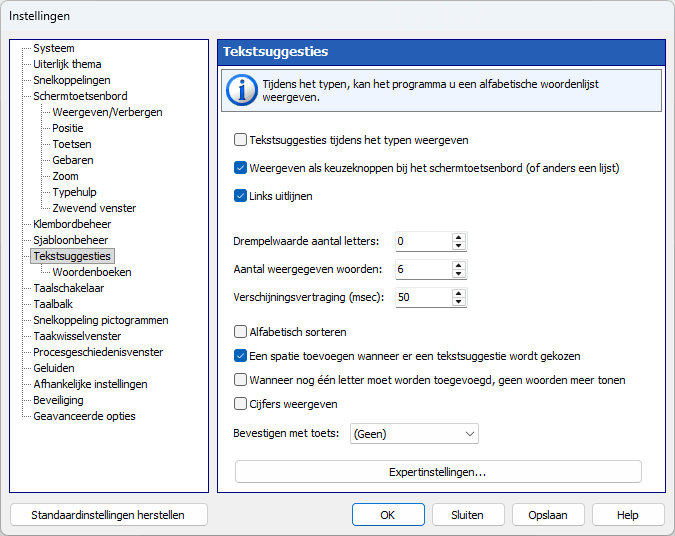
Zodra u voldoende geldige tekens heeft getypt om gelijk te zijn aan of groter te zijn dan de Drempelwaarde aantal letters, wordt in de woordenlijst gezocht naar alle bekende woorden die met die tekens beginnen. Als er overeenkomende woorden worden gevonden, verschijnt het venster Tekstsuggesties met die woorden; anders wordt het venster niet weergegeven.
Als u een van de voorgestelde woorden selecteert, wordt deze in de tekst ingevoegd.
De volgorde van de woorden in de lijst is afhankelijk van de statistieken die zijn verzameld door Comfort Keys Suite. De applicatie beschikt in eerste instantie over vooraf gedefinieerde gegevens over woordfrequentie en woordvolgorde voor de populairste talen. Deze gegevens worden opgeslagen in de Common submap. Wanneer u tekst typt, Comfort Keys Suite onthoudt de woorden die u gebruikt, zodat het later de meest gebruikte woorden bovenaan de lijst kan plaatsen. Welke woorden worden voorgesteld, hangt ook af van de eerder getypte tekst.
Alle nieuwe woorden, die niet beschikbaar zijn in de geïnstalleerde woordenboeken, worden opgeslagen in het bestand “custom.dic”. Om dat bestand te bewerken, selecteert u het bestand in de lijst en klikt u vervolgens op de Bewerken... knop. Wanneer u klaar bent met het bewerken van het bestand, klikt u op de Woordenlijst lezen / vernieuwen knop.
De woordgebruiksstatistieken worden gescheiden van andere gegevens bewaard. Om de statistieken te wissen, klikt u op de Statistieken opnieuw instellen knop.
Woordenboeken installeren
De functie Tekstsuggesties gebruikt bestanden met de extensie “dic” (bijvoorbeeld “en.dic”). Deze bestanden worden opgeslagen in de Gegevensmap map. Om een bestand voor uw taal te downloaden, klikt u op de Downloaden... knop.
U kunt ook uw eigen bestand met een woordenlijst maken. Het bestand kan alle woorden of numerieke waarden bevatten.
Weergeven als keuzeknoppen bij het schermtoetsenbord (of anders een lijst)
Als deze optie is ingeschakeld en het schermtoetsenbord zichtbaar is, worden de voorgestelde woorden weergegeven als een rij grote knoppen naast het schermtoetsenbord (meestal net erboven). Anders worden woorden weergegeven als een verticale lijst boven het schermtoetsenbord.
In de rastermodus hangt het aantal suggestieknoppen dat daadwerkelijk op het scherm past af van de lengte van de voorgestelde woorden en van de breedte van het schermtoetsenbord: elke knop heeft de afmetingen om het langste woord in de huidige lijst weer te geven. Bij lange woorden passen maar een paar knoppen, soms maar drie of zelfs twee. Bij korte woorden passen er meer knoppen, tot aan de ingestelde waarde Aantal weergegeven woorden. Als gevolg hiervan kunnen de zichtbare suggesties minder zijn dan het geconfigureerde maximum.
In deze modus zijn de opties Automatisch verbergen en Samen met het schermtoetsenbord, weergeven, verbergen en verplaatsen impliciet ingeschakeld (en daarom verborgen in de instellingen), terwijl de optie Links uitlijnen beschikbaar komt en u kunt kiezen tussen links uitgelijnde en gecentreerde tekst op de knoppen.
Opmerking: Sommige sneltoetsen in het suggestiesvenster, zoals navigeren met de pijltjestoetsen of een woord uit het aangepaste woordenboek verwijderen met Wissen - werken alleen als deze optie is uitgeschakeld (dat wil zeggen als de woorden als een verticale lijst worden weergegeven).
Links uitlijnen
Als dit selectievakje is ingeschakeld, worden de woorden in het venster Tekstsuggesties links uitgelijnd; anders worden ze gecentreerd.
Automatisch verbergen
Als deze optie is ingeschakeld, wordt het venster Tekstsuggesties automatisch verborgen als er geen overeenkomende woorden zijn gevonden. Anders kunt u het formaat van het venster Tekstsuggesties wijzigen of het ergens anders op het scherm verplaatsen.
Samen met het schermtoetsenbord, weergeven, verbergen en verplaatsen
Als u dit selectievakje inschakelt, gaat de woordenlijst zich gedragen als onderdeel van het schermtoetsenbord. Anders wordt de woordenlijst naast de tekstcursor weergegeven.
Drempelwaarde aantal letters
Deze waarde bepaalt hoeveel tekens van een woord u moet typen voordat het venster Tekstsuggesties verschijnt.
Aantal weergegeven woorden
Deze waarde bepaalt hoeveel woorden er in het venster Tekstsuggesties worden weergegeven.
Verschijningsvertraging (msec)
De vertraging tussen het typen van geldige tekens en het verschijnen van het venster Tekstsuggesties.
Een spatie toevoegen wanneer er een tekstsuggestie wordt gekozen
De toepassing kan automatisch een spatie typen nadat u woordaanvulling hebt gebruikt. Deze optie is erg handig omdat u niet na elk woord op de spatiebalk hoeft te drukken. Als u niet automatisch een spatie wilt toevoegen, klikt u met de rechtermuisknop op het woord.
Wanneer nog één letter moet worden toegevoegd, geen woorden meer tonen
Als dit selectievakje is ingeschakeld, worden bijna voltooide woorden niet weergegeven.
Cijfers weergeven
U kunt snelkoppelingen weergeven aan de linkerkant van het venster Tekstsuggesties. Met deze optie kunt u een woord plakken met behulp van een numerieke toets.
Bevestigen met toets
Als woorden worden weergegeven als een verticale lijst, kunt u een woord selecteren met de pijltoetsen en vervolgens de opgegeven toets gebruiken om het geselecteerde woord te plakken. Als woorden in een horizontale lijn zijn gerangschikt, wordt het eerste (meest linkse) woord ingevoegd.
Woordenboeken
Nieuwe woorden leren
Als dit selectievakje is ingeschakeld, worden veelgebruikte woorden opgeslagen in het bestand “custom.dic”.
Opmerking: De woorden die u invoert, worden opgeslagen in het UTF-8-formaat.
Bevestiging bij het toevoegen van woorden aan het aangepaste woordenboek
Als deze optie is ingeschakeld, wordt een bevestigingsvenster weergegeven voor het toevoegen van een nieuw woord aan het bestand “custom.dic”.
Verdwijningsvertraging (msec)
Wanneer deze tijd is verstreken, verdwijnt het bevestigingsvenster voor het toevoegen van een nieuw woord.
Bevestigen met toets
U kunt op deze toets drukken om het toevoegen van een nieuw woord aan het woordenboek te bevestigen.
Gegevensmap
De map met woordenboeken en gebruikersstatistieken.
Woordenboeken
De woordenboeken zijn gewone tekstbestanden die u rechtstreeks kunt bewerken. Elk woordenboek wordt gelezen in de tekenset van zijn eigen taal, en ook woordenboeken die in UTF-8 zijn opgeslagen worden ondersteund. Elk woordenboek draagt de aanduiding van zijn taal, zodat betrouwbaar het woordenboek wordt gekozen dat hoort bij de taal waarin u typt.
Woordenlijst lezen / vernieuwen
Klik op deze knop nadat u een woordenboek heeft bewerkt.
Statistieken opnieuw instellen
Met deze knop worden de gebruikersstatistieken gewist. Als de Tekstsuggesties tijdens het typen weergeven optie is ingeschakeld, worden de statistieken te allen tijde verzameld. De statistieken kunnen door de gebruiker niet worden bekeken of bewerkt, maar alleen worden gewist.
Expertinstellingen
Diakritische tekens negeren bij het zoeken van tekstsuggesties ('é' = 'e', 'ä' = 'a')
Wie een gewone letter typt, vindt ook woorden met de letter met diakritisch teken; wie de letter met het teken typt, beperkt de lijst tot de woorden die dat teken echt bevatten. Deze optie staat standaard aan.
De systeemspellingcontrole gebruiken voor tekstsuggesties
Wanneer in de woordenboeken niets overeenkomt met wat u hebt getypt, vallen de suggesties terug op de spellingcontrole van Windows, zodat u in plaats van niets een correctie van de typefout krijgt aangeboden. Deze optie staat standaard aan en vereist Windows 8 of nieuwer.
Tips en trucs
| • | Om een woord rechtstreeks uit de aangepaste woordenlijst te verwijderen, markeert u het in de woordenlijst en drukt u op de toets Wissen. Om deze methode te laten werken, moet de optie Weergeven als keuzeknoppen bij het schermtoetsenbord (of anders een lijst) uitgeschakeld zijn. |
| • | Om gemeenschappelijke statistieken voor verschillende talen uit te schakelen, verwijdert u de bestanden uit het Common submap. |