


Gestionnaire de modèles
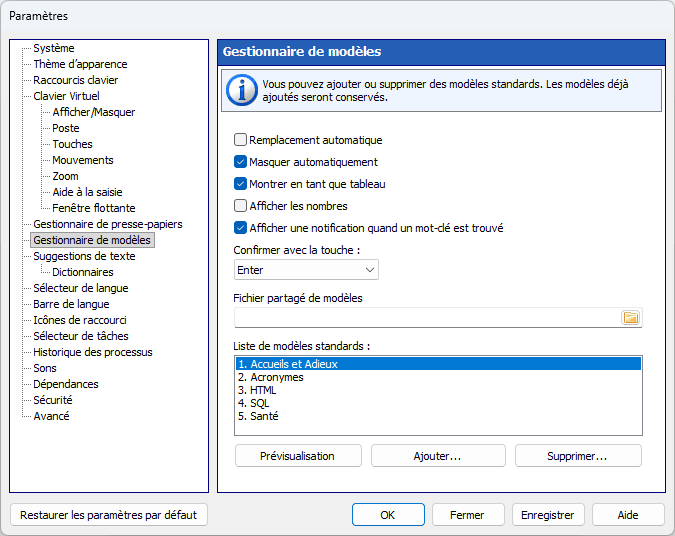
Vous pouvez ajouter ou supprimer des modèles standard. Les modèles ajoutés précédemment seront conservés.
Pour plus de détails sur la configuration des modèles, consultez le Modification des modèles rubrique.
Remplacement automatique
Comfort Keys Pro surveille en permanence votre frappe lorsque l’option de remplacement automatique est activée. Si un mot-clé est détecté, il est immédiatement remplacé par le texte prédéfini. Vous pouvez définir cette option pour n'importe quel modèle dans le gestionnaire de modèles.
Masquer automatiquement
Vous pouvez fermer automatiquement la fenêtre du gestionnaire de modèles après avoir collé un fragment.
Montrer en tant que tableau
Vous pouvez afficher la liste des modèles sous forme de tableau multiligne.
Afficher les nombres
Vous pouvez afficher des raccourcis sur le côté gauche de l'écran. Gestionnaire de modèles fenêtre. De cette façon, vous pouvez coller un mot en utilisant une touche numérique.
Afficher une notification quand un mot-clé est trouvé
Avec cette option activée, lorsque l'application détecte un mot-clé, un indice contenant le texte d'un modèle correspondant et un raccourci clavier pour le coller sera affiché. Vous pouvez annuler l'insertion du texte en ignorant l'indice ou en appuyant sur Échap.
Confirmer avec la touche
Vous pouvez appuyer sur cette touche pour confirmer l'insertion du texte.
Fichier partagé de modèles
Comfort Keys Pro surveille constamment ce fichier. Si un changement est détecté, l'application rechargera les modèles de ce fichier dans le fichier actif.
Liste de modèles standards
Cette liste vous permet d'ajouter ou de supprimer rapidement des ensembles de modèles standard. Pour ajouter des modèles non spécifiés dans la liste dans le Gestionnaire de modèles fenêtre, utilisez le Ajouter un ensemble à partir d'un fichier commande sur le Fichier.