


Gestionnaire de presse-papiers
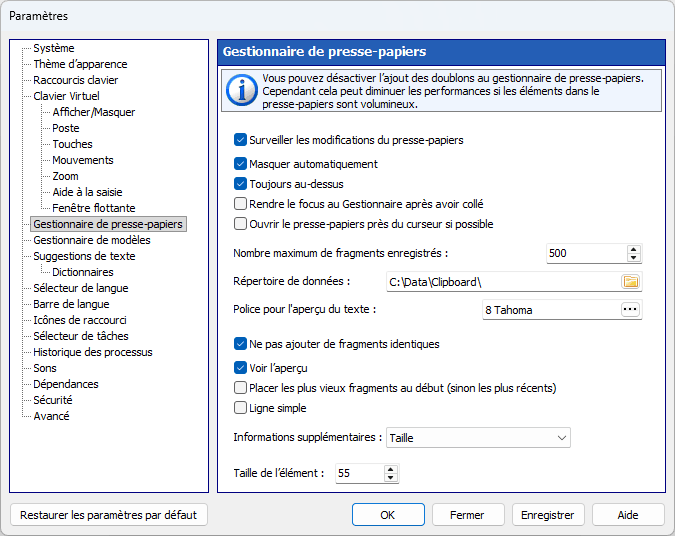
Surveiller les modifications du presse-papiers
Si vous décochez cette case, le gestionnaire du presse-papiers ne surveillera pas le presse-papiers.
Masquer automatiquement
La fenêtre du gestionnaire de presse-papiers peut être automatiquement fermée après le collage d'un fragment.
Toujours au-dessus
La fenêtre du gestionnaire de presse-papiers peut être placée au-dessus de toutes les fenêtres non situées en haut et rester au premier plan même lorsqu'elle est désactivée. Cette option fonctionne si le thème actuel est dans le Style natif mode.
Rendre le focus au Gestionnaire après avoir collé
Si cette case est cochée, le focus reviendra sur Comfort Keys Pro après qu'un fragment soit collé. Sinon, le focus restera sur l’application cible.
Ouvrir le presse-papiers près du curseur si possible
La fenêtre du gestionnaire de presse-papiers peut être automatiquement placée à côté du curseur de texte.
Nombre maximum de fragments enregistrés
Nombre de fragments à partir duquel le fragment le plus ancien sera supprimé.
Répertoire de données
Le dossier de stockage des données du gestionnaire de presse-papiers. Le répertoire de données du gestionnaire de presse-papiers peut être partagé entre plusieurs utilisateurs. Lorsque les données sont modifiées par un utilisateur, les données sont mises à jour pour les autres utilisateurs. Vous pouvez également utiliser un dossier réseau partagé ou un service comme Google Drive ou Microsoft OneDrive.
Police pour l'aperçu du texte
La police du texte dans la fenêtre d'aperçu.
Ne pas ajouter de fragments identiques
Si cette case est cochée, une fois qu'un fragment est copié dans le presse-papiers, toutes ses copies enregistrées précédemment seront supprimées.
Si vous le désactivez, les fragments après collage sont ajoutés en haut de la liste.
Voir l’aperçu
Vous pouvez afficher un panneau avec des informations complètes sur le fragment sélectionné.
Placer les plus vieux fragments au début (sinon les plus récents)
Vous pouvez trier les fragments par date et heure, du plus ancien au plus récent, ou du plus récent au plus ancien.
Ligne simple
Cette option vous permet d'afficher les lignes de la liste des fragments d'une manière particulière : chaque ligne deviendra plus petite en hauteur et ne contiendra qu'une seule ligne.
Afficher des informations supplémentaires
Vous pouvez afficher plus d'informations sur chaque fragment : nombre de caractères, taille de l'image, icône de l'application, etc.
Taille de l’élément
La hauteur des éléments dans la liste des fragments enregistrés, en pixels (minimum 25 pixels).