
Aide en ligne

Présentation de Comfort Keys Pro
Comment acheter Comfort Keys Pro
Comment utiliser Comfort Keys Pro
Paramètres des raccourcis clavier
Travailler avec le gestionnaire de modèles
Travailler avec le gestionnaire de presse-papiers
Utilisation du clavier à l'écran
Contrôler la langue de saisie
Personnalisation du type de clavier
Modification des modèles
Balises de texte
Modification des icônes de raccourci
Types d'actions
Exécuter un programme ; ouvrir un document ou un dossier
Ouvrir une ou plusieurs ressources Internet
Coller le texte
Jouer une macro de frappe
Connecter/Déconnecter du réseau :
Comfort Keys Pro actions
Contrôle du son
Contrôle de l'écran
Contrôle des fenêtres
Effectuer une action système
Changer la langue ou la casse
Verrouiller/Redémarrer/Eteindre
Bloquer une touche et ses combinaisons
Remplacer par une touche ou une combinaison
Paramètres
Système
Thème d’apparence
Raccourcis clavier
Clavier Virtuel
Afficher/Masquer
Poste
Touches
Mouvements
Zoom
Aide à la saisie
Fenêtre flottante
Gestionnaire de presse-papiers
Gestionnaire de modèles
Suggestions de texte
Sélecteur de langue
Barre de langue
Icônes de raccourci
Sélecteur de tâches
Historique des processus
Sons
Dépendances
Sécurité
Avancé
Développement
Comment afficher, masquer, déplacer ou redimensionner le clavier à l'écran
Comment verrouiller tous les paramètres
Comment activer différents claviers
FAQ pour les développeurs
Paramètres de ligne de commande
Autres problèmes
FAQ - Questions fréquemment posées

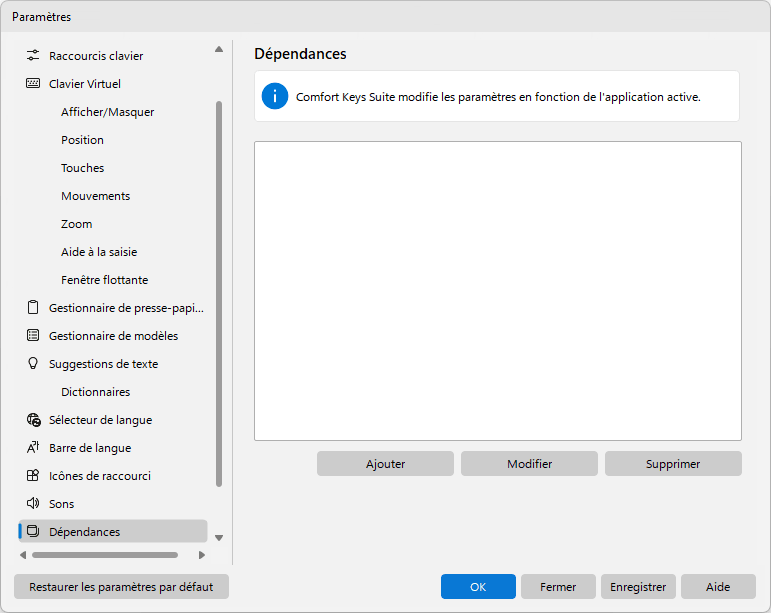
Dépendances

Dépendances


Comfort Keys Pro modifie l'apparence du clavier à l'écran et d'autres éléments en fonction de l'application actuellement active.


Comment ça marche

Si vous passez à une application particulière, Comfort Keys Pro modifiera les paramètres spécifiés.

Lorsque vous revenez à l'application précédente, Comfort Keys Pro restaurera les paramètres d’origine.


Chaque paramètre de la liste change en fonction du mode sélectionné :

dontchange - Ne modifiez pas le paramètre (utilisez le paramètre défini dans la fenêtre Paramètres)

turnoff - Désactivez le paramètre

turnon - Activez le réglage


En plus des paramètres de la liste, vous pouvez modifier l'apparence du clavier à l'écran et l'ensemble des touches de raccourci pour une application sélectionnée.