


Poste
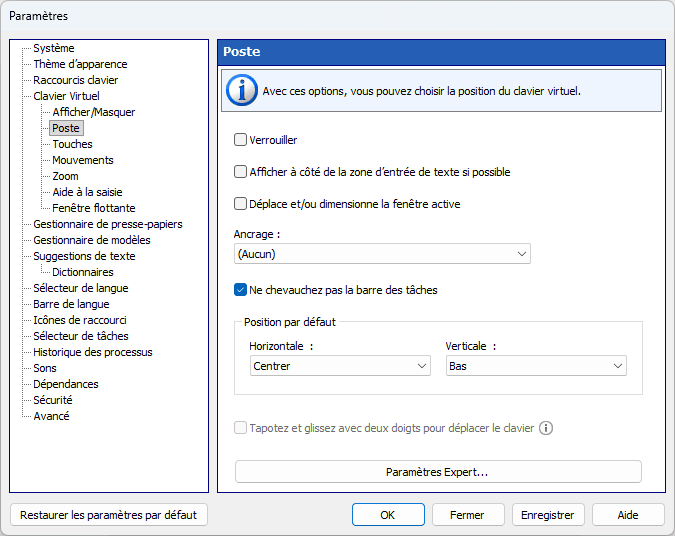
Avec ces options, vous pouvez choisir la position du clavier virtuel.
Verrouiller
Empêche le clavier de bouger.
Afficher à côté de la zone d’entrée de texte si possible
Certaines applications dessinent le curseur de texte à leur manière et ne fournissent pas d'informations sur sa position (il s'agit de Firefox, OpenOffice, CorelDRAW, etc.). Dans ce cas, le clavier sera affiché en bas de l'écran.
Remarque : Cette fonctionnalité ne fonctionne pas lorsque vous définissez le Ancrage réglage.
Déplace et/ou dimensionne la fenêtre active
Si la fenêtre active se trouve sous le clavier à l'écran, Comfort Keys Pro le redimensionne et le déplace pour qu’il reste visible. Contrairement au Ancrage paramètre, il modifie uniquement la fenêtre active et ne peut pas modifier le navigateur Web en mode kiosque.
Ancrage
Vous pouvez ancrer le clavier en haut ou en bas de l'écran. Si vous connectez le clavier, l'espace disponible sur le bureau sera réduit. Les fenêtres et icônes du bureau d’autres applications seront réorganisées pour s’adapter au changement.
Ne chevauchez pas la barre des tâches
La barre des tâches est prise en compte lors du déplacement du clavier vers le bord de l'écran si ce paramètre est activé.
Position par défaut
Lorsque le clavier à l'écran apparaît, il sera automatiquement déplacé vers la position spécifiée (même s'il a été déplacé ailleurs). Si l'utilisateur déplace le clavier vers n'importe quel emplacement de l'écran, il restera à cet emplacement jusqu'à ce qu'il disparaisse.
Vous pouvez modifier ce paramètre pour n'importe quel clavier dans le Modifier le clavier fenêtre. Ainsi, vos claviers auront des positions différentes sur l'écran lorsque vous basculerez entre eux.
La position du clavier change même si le Verrouiller le réglage est défini.
Tapotez et glissez avec deux doigts pour déplacer le clavier
Pour déplacer le clavier à l'écran, touchez-le avec deux doigts et déplacez-les dans la même direction. Remarque : Windows 7 et supérieur.