
Aide en ligne

Présentation de Comfort Keys Pro
Comment acheter Comfort Keys Pro
Comment utiliser Comfort Keys Pro
Paramètres des raccourcis clavier
Travailler avec le gestionnaire de modèles
Travailler avec le gestionnaire de presse-papiers
Utilisation du clavier à l'écran
Contrôler la langue de saisie
Personnalisation du type de clavier
Modification des modèles
Balises de texte
Modification des icônes de raccourci
Types d'actions
Exécuter un programme ; ouvrir un document ou un dossier
Ouvrir une ou plusieurs ressources Internet
Coller le texte
Jouer une macro de frappe
Connecter/Déconnecter du réseau :
Comfort Keys Pro actions
Contrôle du son
Contrôle de l'écran
Contrôle des fenêtres
Effectuer une action système
Changer la langue ou la casse
Verrouiller/Redémarrer/Eteindre
Bloquer une touche et ses combinaisons
Remplacer par une touche ou une combinaison
Paramètres
Système
Thème d’apparence
Raccourcis clavier
Clavier Virtuel
Afficher/Masquer
Poste
Touches
Mouvements
Zoom
Aide à la saisie
Fenêtre flottante
Gestionnaire de presse-papiers
Gestionnaire de modèles
Suggestions de texte
Sélecteur de langue
Barre de langue
Icônes de raccourci
Sélecteur de tâches
Historique des processus
Sons
Dépendances
Sécurité
Avancé
Development
Comment afficher, masquer, déplacer ou redimensionner le clavier à l'écran
Comment verrouiller tous les paramètres
Comment activer différents claviers
FAQ pour les développeurs
Paramètres de ligne de commande
Autres problèmes
FAQ - Questions fréquemment posées

Fenêtre flottante

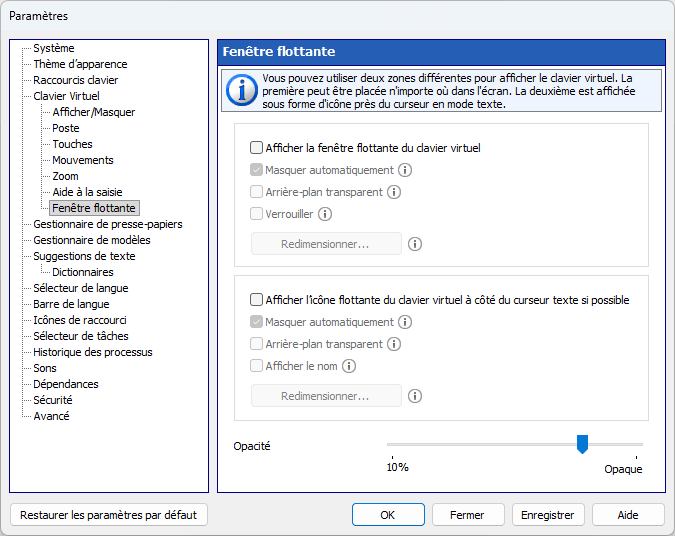
Il existe deux fenêtres différentes que vous pouvez utiliser pour ouvrir le clavier à l'écran.


La première fenêtre, qui peut être placée n'importe où sur l'écran, vous permet d'afficher ou de masquer le clavier à l'écran.


La deuxième fenêtre s'affiche sous la forme d'une icône située à côté du curseur de texte. S'il n'y a pas de curseur de texte sur l'écran, cette fenêtre ne s'affichera pas.


Vous pouvez redimensionner n'importe laquelle de ces fenêtres, ajuster leur transparence ou les faire disparaître automatiquement lorsque le clavier est affiché à l'écran.


Masquer automatiquement

Vous pouvez masquer ces fenêtres lorsque le clavier à l'écran est visible et les afficher lorsque le clavier est masqué.


Arrière-plan transparent

Afficher uniquement l'icône et l'étiquette.


Afficher l’icône flottante du clavier virtuel à côté du curseur texte si possible

Vous pouvez faire apparaître automatiquement une icône flottante lorsque vous appuyez sur un emplacement de l'écran où vous souhaitez insérer votre texte. Pour ouvrir le clavier à l'écran, appuyez sur l'icône flottante.

Certaines applications dessinent le curseur de texte à leur manière et ne fournissent aucune information sur sa position. (Il s'agit de Firefox, Google Chrome, OpenOffice, CorelDRAW, etc.) Dans ce cas, le icône flottante ne sera pasmontré.


Remarque : Vous pouvez modifier les paramètres du Fenêtre flottante via son menu contextuel.