


Zoom
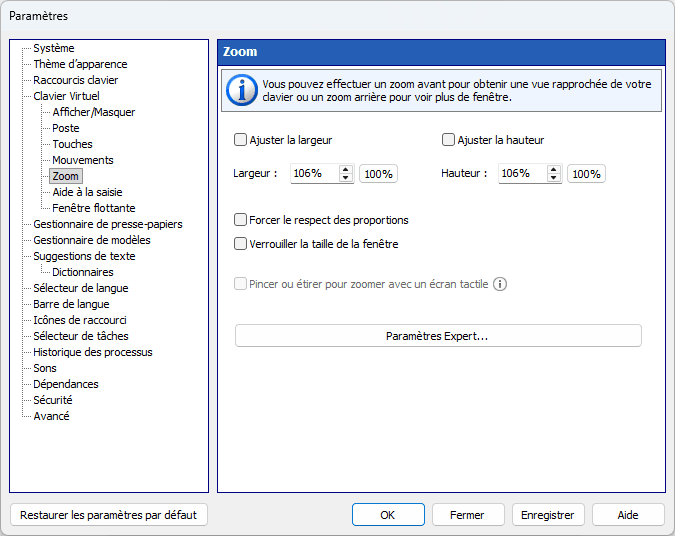
Vous pouvez zoomer pour obtenir une vue rapprochée de votre clavier ou effectuer un zoom arrière pour voir davantage le bureau. Cette fonctionnalité vous permet de modifier la taille du clavier sans avoir à modifier le clavier lui-même.
Ajuster la largeur
Vous pouvez automatiquement redimensionner le clavier à l'écran pour qu'il corresponde à la largeur de l'écran. Cette fonctionnalité est utile si vous basculez fréquemment l'écran entre les modes portrait et paysage.
Largeur
Le rapport de mise à l'échelle de la largeur du clavier. Vous pouvez redimensionner la fenêtre du clavier de la manière habituelle, en faisant glisser son bord avec la souris.
Ajuster la hauteur
Vous pouvez automatiquement adapter le clavier à l'écran à la hauteur de l'écran. Si cette option est utilisée avec Ajuster la largeur, le clavier s'adaptera à la taille de l'écran.
Hauteur
Le rapport de mise à l'échelle de la hauteur du clavier.
Forcer le respect des proportions
Si ce rapport est verrouillé, la largeur du clavier sera mise à l'échelle dans la même proportion que sa hauteur (et vice versa, la hauteur sera mise à l'échelle dans la même proportion que la largeur).
Verrouiller la taille de la fenêtre
Vous pouvez empêcher le redimensionnement du clavier.
Pincer ou étirer pour zoomer avec un écran tactile
Pour effectuer un zoom avant ou arrière, touchez le clavier à l'écran avec deux doigts, puis rapprochez-les (pincez) ou éloignez-les l'un de l'autre (étirez). Remarque : Windows 7 et supérieur.