


Posizione
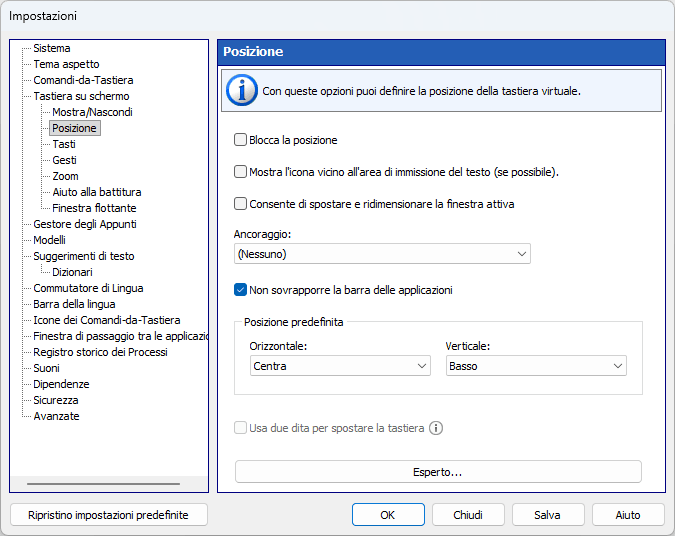
Con queste opzioni puoi definire la posizione della tastiera virtuale.
Blocca la posizione
Impedisce lo spostamento della tastiera.
Mostra l'icona vicino all'area di immissione del testo (se possibile).
Alcune applicazioni disegnano il cursore del testo a modo loro e non forniscono informazioni sulla sua posizione (si tratta di Firefox, OpenOffice, CorelDRAW, ecc.). In questo caso, la tastiera verrà visualizzata nella parte inferiore dello schermo.
Nota: Questa funzione non funziona quando si imposta il Ancoraggio impostazione.
Consente di spostare e ridimensionare la finestra attiva
Se la finestra attiva si trova sotto la tastiera su schermo, Comfort Keys Pro lo ridimensiona e lo sposta in modo che resti visibile. A differenza del Ancoraggio impostazione, cambia solo la finestra attiva e non può cambiare il browser web in modalità tutto schermo.
Ancoraggio
Puoi ancorare la tastiera nella parte superiore o inferiore dello schermo. Se si aggancia la tastiera, lo spazio disponibile sul desktop verrà ridotto. Le finestre e le icone del desktop di altre applicazioni verranno riorganizzate per adattarsi al cambiamento.
Non sovrapporre la barra delle applicazioni
La barra delle applicazioni viene presa in considerazione quando si sposta la tastiera sul bordo dello schermo se questa impostazione è abilitata.
Posizione predefinita
Quando viene visualizzata la tastiera su schermo, verrà automaticamente spostata nella posizione specificata (anche se è stata spostata altrove). Se l'utente sposta la tastiera in qualsiasi posizione sullo schermo, rimarrà in quella posizione finché non scompare.
Puoi modificare questa impostazione per qualsiasi tastiera nel file Modifica il tipo di tastiera finestra. Quindi le tue tastiere avranno posizioni diverse sullo schermo quando passi da una all'altra.
La posizione della tastiera cambia anche se il Blocca la posizione l'impostazione è impostata.
Usa due dita per spostare la tastiera
Per spostare la tastiera su schermo, toccala con due dita e spostale nella stessa direzione. Nota: Windows 7 e versioni successive.