


Utilizzando la tastiera su schermo
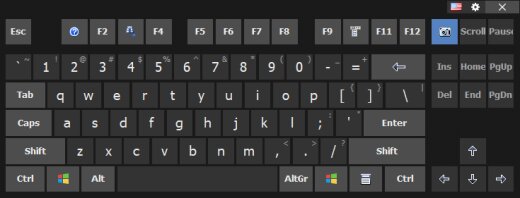
La tastiera su schermo ti consente di inserire testo utilizzando un touchscreen, un mouse o qualsiasi altro dispositivo di puntamento.
A differenza di una tastiera fisica, la tastiera su schermo cambia le etichette sui tasti a seconda del layout di input corrente (lingua), che consente di digitare senza avere una tastiera localizzata.
La tastiera su schermo fornisce inoltre impostazioni aggiuntive per aiutarti a inserire il testo più rapidamente: Suggerimenti di testo, Gesti, Aiuto alla battitura, Mostra caratteri/simboli alternativie altro ancora.
Il icone dei tasti di scelta rapida utilizzate in Windows e nell'applicazione corrente vengono visualizzati sui tasti della tastiera su schermo. Se passi il mouse su un tasto con un'icona, puoi vedere un suggerimento che descrive lo scopo della scorciatoia. In questo modo, puoi imparare rapidamente le scorciatoie da tastiera, che ti aiuteranno a lavorare molto più velocemente e più facilmente.
Puoi mostrare o nascondere forzatamente la tastiera su schermo premendo la scorciatoia da tastiera corrispondente (per impostazione predefinita, App), oppure selezionando il Tastiera su schermo voce nel menu contestuale dell'applicazione.
Per ulteriori dettagli sulla configurazione dell'aspetto e del comportamento della tastiera su schermo, consultare la Tastiera su schermo sezione.
Suggerimenti e trucchi
| • | Puoi utilizzare la finestra mobile o l'icona mobile per mostrare o nascondere rapidamente la tastiera su schermo. |
| • | Se si fa clic con il pulsante destro del mouse su un tasto della tastiera su schermo, per inserire il carattere verrà utilizzata la maiuscola. |
| • | Se si fa clic su un tasto della tastiera su schermo con il pulsante centrale del mouse, l'applicazione emulerà la pressione di un tasto in combinazione con Ctrl. |
| • | È possibile creare manualmente file con icone di collegamento per le applicazioni utilizzate nel lavoro quotidiano. Se create un file di questo tipo per un'applicazione utilizzata frequentemente nella vostra azienda e lo copiate su più postazioni di lavoro, aumenterete notevolmente l'efficienza dei dipendenti. Per maggiori dettagli, vedere il Modifica delle icone di collegamento sezione. |
| • | Quando la tastiera su schermo viene utilizzata con un touchscreen, i tasti freccia funzionano come D-pad. |
Vedi anche
Come installare un'altra lingua e layout di tastiera