


Tastiera su schermo
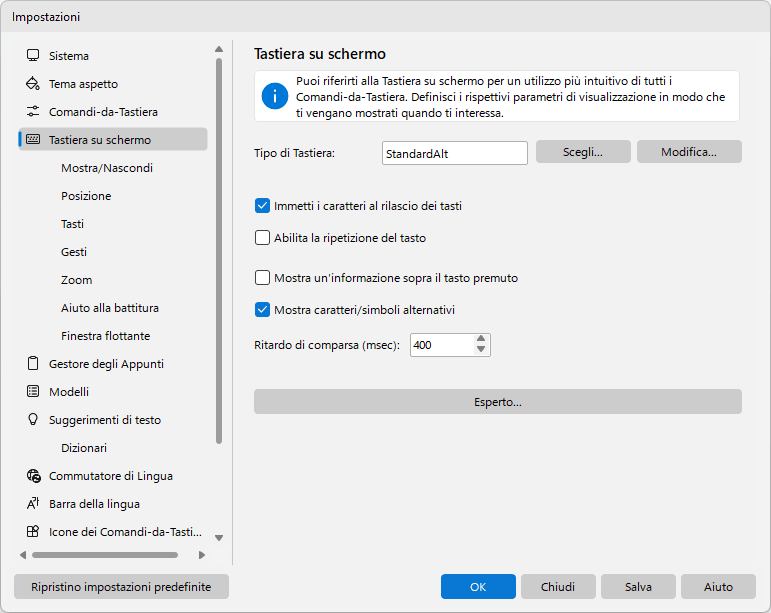
Puoi riferirti alla Tastiera su schermo per un utilizzo più intuitivo di tutti i Comandi-da-Tastiera. Definisci i rispettivi parametri di visualizzazione in modo che ti vengano mostrati quando ti interessa.
Tipo di Tastiera
È possibile selezionare un tipo di tastiera. Ogni tastiera può avere la propria disposizione dei tasti. Per alcune tastiere è stato definito uno stile speciale. Per modificare qualsiasi tastiera, selezionala e fai clic su Modifica... pulsante. Il layout della tastiera cambia a seconda della lingua di input corrente. Non è necessario creare la propria tastiera per ogni lingua.
Il pulsante “Scegli...” apre la finestra in cui si sceglie il tipo di tastiera. Le tastiere che non vengono più proposte restano sul disco: fai clic con il tasto destro sull'elenco in quella finestra e scegli “tastiere obsolete” per farle riapparire. Alcune tastiere sono state rinominate nella versione 10 e la tastiera che avevi selezionato passa automaticamente al nuovo nome.
Immetti i caratteri al rilascio dei tasti
Se questa casella di controllo è selezionata, i caratteri verranno digitati quando si solleva il dito dalla superficie del touchscreen o si rilascia il pulsante del mouse. Altrimenti i caratteri verranno digitati quando tocchi o fai clic su un tasto, proprio come con una normale tastiera. Questa opzione è particolarmente utile in combinazione con le impostazioni seguenti.
Nota: Questa funzione non funziona se il Abilita la ripetizione del tasto l'opzione è attiva.
Abilita la ripetizione del tasto
Quando si tiene premuto un tasto, la tastiera digita e continua a digitare il simbolo appropriato a intervalli regolari finché il tasto non viene rilasciato. Questo è il comportamento comune per una tastiera hardware. Quindi puoi utilizzare la tastiera su schermo per giocare sul tuo PC portatile con touch-screen.
Se la attivi, le funzionalità Gesti e Immetti i caratteri al rilascio dei tasti non funzioneranno.
Mostra un'informazione sopra il tasto premuto
Se questa casella è selezionata, premendo un tasto verrà visualizzata una piccola finestra con una versione ingrandita del carattere corrispondente. Questa opzione è particolarmente utile in combinazione con l'opzione precedente.
Mostra caratteri/simboli alternativi
Con questa opzione attiva, Comfort Keys Suite mostrerà caratteri alternativi quando si tiene premuto un tasto. Il carattere selezionato verrà inserito quando si rilascia il tasto.
È possibile modificare l'elenco dei caratteri alternativi modificando il file AlternateSymbols.txt file nel Data sottocartella.
Nota: Questa funzione non funziona se il Abilita la ripetizione del tasto l'opzione è attiva.
Ritardo di comparsa (msec)
Il ritardo tra la pressione di un tasto e la visualizzazione dell'elenco dei caratteri alternativi.
Esperto
Mostra quando mantenuto premuto il tasto
Seleziona questa casella di controllo per mostrare la tastiera quando tieni premuto uno dei tasti selezionati: Maiusc, Ctrl, Alt o Win.
Ritardo di comparsa (msec)
Il ritardo tra la pressione di un tasto di controllo e la comparsa della tastiera su schermo.
Ripeti il ritardo (msec)
La quantità di tempo che trascorre prima che un carattere venga ripetuto quando si tiene premuto un tasto.
Ripeti la frequenza (caratteri al secondo)
La velocità con cui un carattere viene ripetuto quando si tiene premuto un tasto.
Puntatore del Mouse
È possibile utilizzare tre tipi di puntatore del mouse: Standard (Freccia), Mano o Invisibile.
Mostra i caratteri dei tasti in MAIUSCOLO
Se questa opzione è attiva, i caratteri chiave verranno visualizzati in maiuscolo indipendentemente dallo stato dei tasti Maiusc e CapsLock.
Nota: È possibile utilizzare una scorciatoia da tastiera per aprire la tastiera su schermo per inserire un breve testo. Innanzitutto, configura le impostazioni dell'aspetto della tastiera per nasconderla automaticamente quando non ti serve. Secondo, attiva l'opzione Mostra quando mantenuto premuto il tasto.