


Avanzate
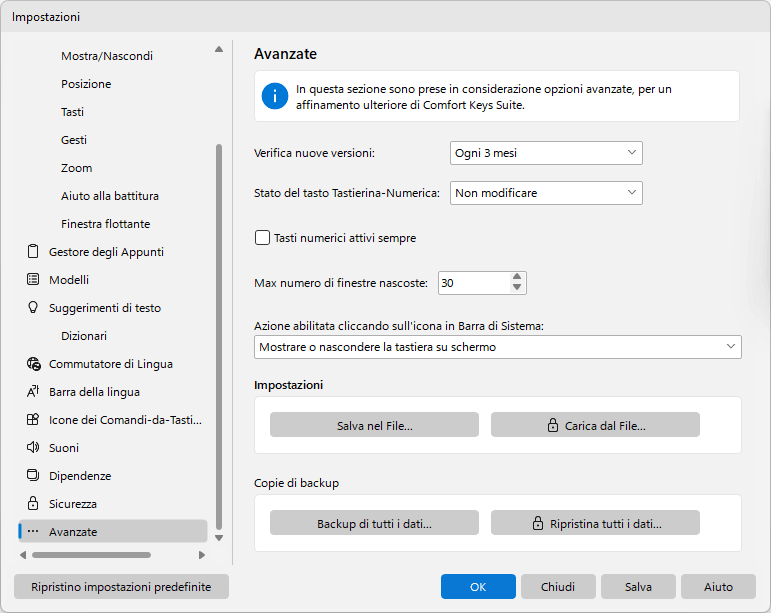
Verifica nuove versioni
Controllo pianificato degli aggiornamenti. Per disattivare il controllo degli aggiornamenti selezionare la voce Disabilitato.
Stato del tasto Tastierina-Numerica
Questa opzione ti consente di mantenere o modificare lo stato di NumLock quando Comfort Keys Suite viene avviato.
Tasti numerici attivi sempre
Questa opzione può essere utile se lavori su un laptop e utilizzi insieme sia la tastiera che una tastiera standard collegata al laptop. Se attivi NumLock, alcuni tasti delle lettere sulla tastiera del laptop funzioneranno come tasti digitali. Se disattivi NumLock, non sarai in grado di utilizzare i tasti NumPad sulla tastiera standard per inserire cifre. Selezionando questa casella di controllo, puoi facilmente superare la limitazione imposta dal tasto NumLock. Con questa opzione attiva, anche il tasto Maiusc non influisce sul NumPad. I tasti NumPad inseriscono sempre cifre, anche mentre tieni premuto Maiusc.
Max numero di finestre nascoste
Quando questo numero viene raggiunto, Comfort Keys Suite non nasconderà altre finestre (ma quelle già nascoste rimarranno nascoste).
Azione abilitata cliccando sull'icona in Barra di Sistema
Qui puoi indicare l'azione da eseguire quando fai clic sull'icona dell'applicazione nella barra di sistema. Il doppio clic non ha più un significato proprio: un solo clic esegue subito l'azione.
Salva nel File...
Fare clic su questo pulsante per salvare tutte le impostazioni nel file INI.
Carica dal File...
Fare clic su questo pulsante per caricare tutte le impostazioni dal file INI. È inoltre possibile caricare le impostazioni dal file INI utilizzando il parametro della riga di comando /RESTORE.
Copie di backup
Questi due pulsanti salvano e ripristinano tutti i dati del programma, non solo le impostazioni.
Backup di tutti i dati...
Raccoglie le impostazioni insieme ai file di dati (tastiere, comprese le tue, icone dei tasti, sfondi, suoni, dizionari, file di scorciatoie, script, modelli e file del Gestore degli Appunti) in un unico file di backup compresso e firmato con estensione .ckpack. Lo stesso backup può essere creato dalla riga di comando con il parametro /SAVEPROFILE.
Ripristina tutti i dati...
Ripristina tutto da un file creato con “Backup di tutti i dati...”. Il file viene verificato prima di essere applicato: un backup creato da un altro programma della famiglia, o un file danneggiato, viene rifiutato. La stessa operazione è possibile dalla riga di comando con il parametro /APPLYPROFILE. Nella versione di prova il ripristino non è disponibile.