


Teclas
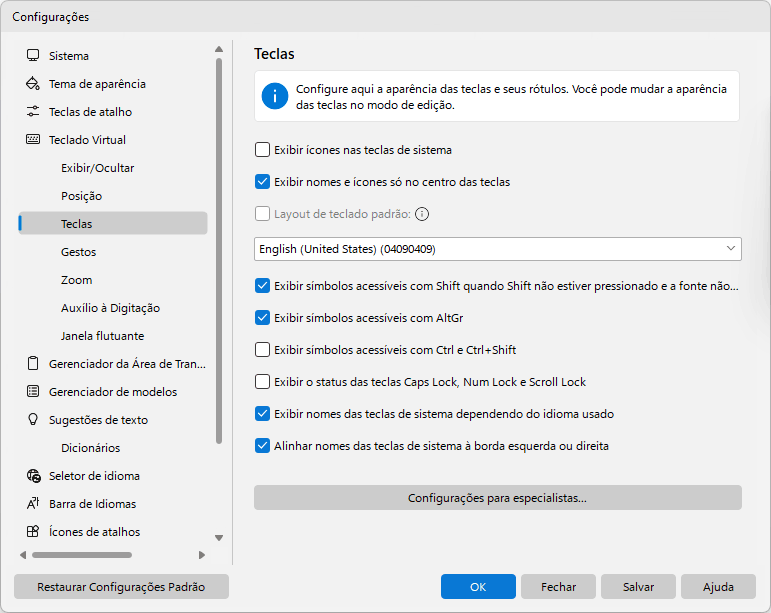
Use estas configurações para ajustar a aparência das teclas e seus rótulos. Você pode alterar a aparência de qualquer tecla no modo de edição de teclado.
Exibir ícones nas teclas de sistema
Enter, Tab, Caps Lock e Shift exibem um ícone em vez do nome quando o nome não cabe na largura da tecla. Com esta opção o ícone é sempre exibido.
Exibir nomes e ícones só no centro das teclas
Esta opção é útil quando você utiliza apenas um idioma de entrada.
Layout de teclado padrão
O layout ou idioma usado para exibir os nomes das teclas no canto superior esquerdo.
Exibir símbolos acessíveis com Shift quando Shift não estiver pressionado e a fonte não for grande
Se o tamanho da tecla e a fonte permitirem, todas as teclas numéricas exibirão os caracteres que são digitados em combinação com a tecla Shift.
Exibir símbolos acessíveis com AltGr
Esta opção imprime o caractere de terceiro nível, aquele digitado com AltGr, no canto inferior direito da tecla.
Exibir símbolos acessíveis com Ctrl e Ctrl+Shift
Esta opção permite exibir os caracteres que ficam disponíveis quando você pressiona Ctrl ou Ctrl+Shift. Em geral, essas combinações de teclas não são usadas para entrada de texto.
Exibir nomes das teclas de sistema dependendo do idioma usado
Você pode alterar os rótulos exibidos nestas teclas: Backspace, Tab, Enter, Shift, Ctrl, Alt, AltGr, Pause, Esc, PgUp, PgDn, End, Home, Setas, PrtScr, Ins, Del, Apps, Win, Caps Lock, Num Lock e Scroll Lock.
Exibir o status das teclas Caps Lock, Num Lock e Scroll Lock
Esta opção permite exibir essas teclas como pressionadas quando o modo correspondente está ativo (ou seja, quando o respectivo indicador está aceso no teclado físico).
Alinhar nomes das teclas de sistema à borda esquerda ou direita
Os nomes e ícones das teclas de sistema largas (Tab, Caps Lock, Shift, Enter, Backspace) são deslocados para o lado mais próximo do teclado, como no teclado de toque do Windows 11: para a borda esquerda na metade esquerda do teclado e para a borda direita na metade direita. As teclas estreitas mantêm os nomes no centro. Esta opção se aplica quando os nomes e ícones são exibidos no centro das teclas.