


Gerenciador da Área de Transferência
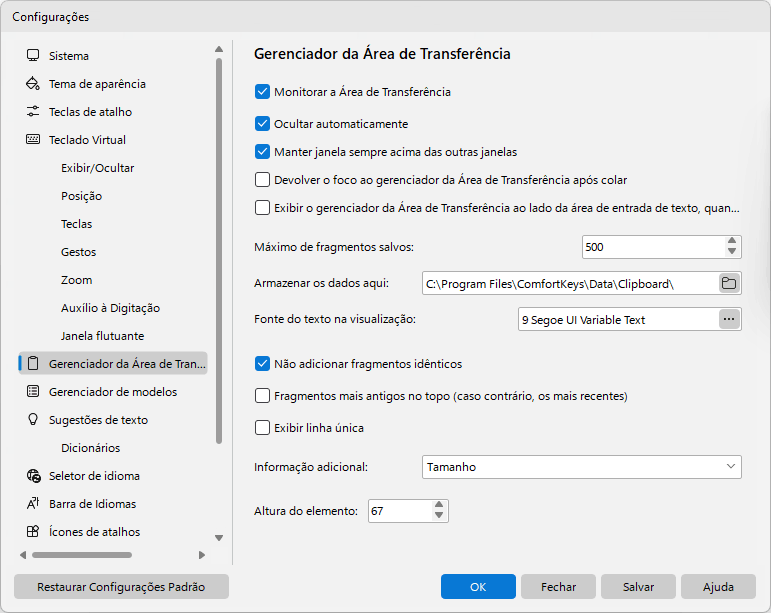
Monitorar a Área de Transferência
Se você desmarcar esta caixa de seleção, o Gerenciador da Área de Transferência não monitorará a Área de Transferência.
Ocultar automaticamente
A janela do gerenciador da Área de Transferência pode ser fechada automaticamente depois que um fragmento é colado.
Manter janela sempre acima das outras janelas
A janela do gerenciador da Área de Transferência pode ser posicionada acima de todas as janelas que não estejam no topo e permanecer no topo mesmo quando desativada. Essa opção funciona se o tema atual estiver no modo Estilo nativo.
Devolver o foco ao gerenciador da Área de Transferência após colar
Se esta caixa de seleção estiver marcada, o foco voltará para Comfort Keys Suite após colar um fragmento. Caso contrário, o foco permanecerá no aplicativo de destino.
Exibir o gerenciador da Área de Transferência ao lado da área de entrada de texto, quando possível
A janela do gerenciador da Área de Transferência pode ser posicionada automaticamente ao lado do cursor de texto.
Máximo de fragmentos salvos
O número de fragmentos a partir do qual o fragmento mais antigo será excluído.
Armazenar os dados aqui
A pasta para armazenar os dados do gerenciador da Área de Transferência. O Diretório de Dados do gerenciador da Área de Transferência pode ser compartilhado entre vários usuários. Quando os dados são alterados por um usuário, eles são atualizados para os demais usuários. Você também pode usar uma pasta de rede compartilhada ou um serviço como o Google Drive ou o Microsoft OneDrive.
Fonte do texto na visualização
A fonte do texto na janela de visualização.
Não adicionar fragmentos idênticos
Se esta caixa de seleção estiver marcada, quando um fragmento for copiado para a Área de Transferência, todas as cópias salvas anteriormente desse fragmento serão excluídas.
Quando esta opção está desativada, após a colagem, os fragmentos são adicionados ao topo da lista.
Fragmentos mais antigos no topo (caso contrário, os mais recentes)
Você pode classificar os fragmentos por data e hora do mais antigo para o mais recente ou do mais recente para o mais antigo.
Exibir linha única
Esta opção permite exibir as linhas da lista de fragmentos de forma especial: Cada linha terá altura menor e conterá apenas uma linha de texto.
Informação adicional
Você pode exibir mais informações sobre cada fragmento: contagem de caracteres, tamanho da imagem, ícone do aplicativo etc.
Altura do elemento
A altura dos elementos na lista de fragmentos salvos, em pixels (mínimo de 25 pixels).