
Ajuda Online

Apresentando Comfort Keys Pro
Como comprar Comfort Keys Pro
Como usar Comfort Keys Pro
Configurações de atalhos de teclado
Trabalhando com o gerenciador de modelos
Trabalhando com o gerenciador da área de transferência
Utilizando o teclado virtual
Controlando o idioma de entrada
Personalização do tipo de teclado
Editando modelos
Tags de texto
Editando ícones de atalho
Tipos de ação
Executar um programa; abrir um documento ou pasta
Abrir um ou vários recursos da Internet
Colar texto
Reproduzir uma macro de toques de tecla
Conectar/desconectar de rede
Ações de Comfort Keys Pro
Controle de áudio
Controle do monitor
Controle de janelas
Executar uma ação do sistema
Mudar o idioma ou as maiúsculas/minúsculas
Bloquear/Recarregar/Desligar
Tecla ou atalho de bloqueio
Substituir tecla ou atalho
Configurações
Sistema
Tema de aparência
Teclas de atalho
Teclado Virtual
Exibir/Ocultar
Posição
Teclas
Gestos
Zoom
Auxílio à Digitação
Janela flutuante
Gerenciador da Área de Transferência
Gerenciador de modelos
Sugestões de texto
Seletor de idioma
Barra de Idiomas
Ícones de atalhos
Janela de alternância de tarefas
Painel do Histórico
Avisos Sonoros
Dependências
Segurança
Avançado
Development
Como exibir, ocultar, mover ou redimensionar o Teclado Virtual
Como bloquear todas as configurações
Como ativar diferentes teclados
FAQ para desenvolvedores
Parâmetros de linha de comando
Outros problemas
FAQ - Perguntas frequentes

Janela flutuante

Janela flutuante


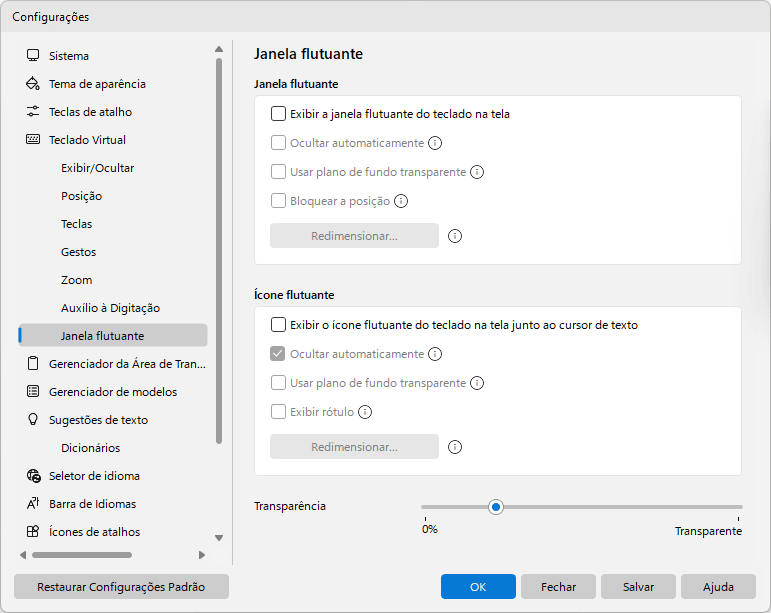
Existem duas janelas diferentes que você pode usar para abrir o teclado virtual.


A primeira janela, que pode ser posicionada em qualquer lugar da tela, permite mostrar ou ocultar o Teclado Virtual.


A segunda janela é exibida como um ícone localizado ao lado do cursor de texto. Se não houver cursor de texto na tela, essa janela não será exibida.


Você pode redimensionar qualquer uma dessas janelas, ajustar sua transparência ou fazê-las desaparecer automaticamente quando o teclado for exibido na tela.


Ocultar automaticamente

Você pode ocultar essas janelas quando o teclado virtual estiver visível e exibi-las quando o teclado estiver oculto.


Usar plano de fundo transparente

Mostrar apenas ícone e rótulo.


Exibir o ícone flutuante do teclado na tela junto ao cursor de texto

Você pode fazer com que um ícone flutuante apareça automaticamente quando você tocar em um ponto da tela onde deseja inserir o texto. Para abrir o teclado virtual, toque no ícone flutuante.

Alguns aplicativos desenham o cursor de texto à sua própria maneira e não fornecem informações sobre sua posição. (São eles Firefox, Google Chrome, OpenOffice, CorelDRAW, etc.) Nesse caso, o ícone flutuante não será exibido.


Observação: Você pode alterar as configurações do Janela flutuante através do seu menu de contexto.