


Exibir/Ocultar
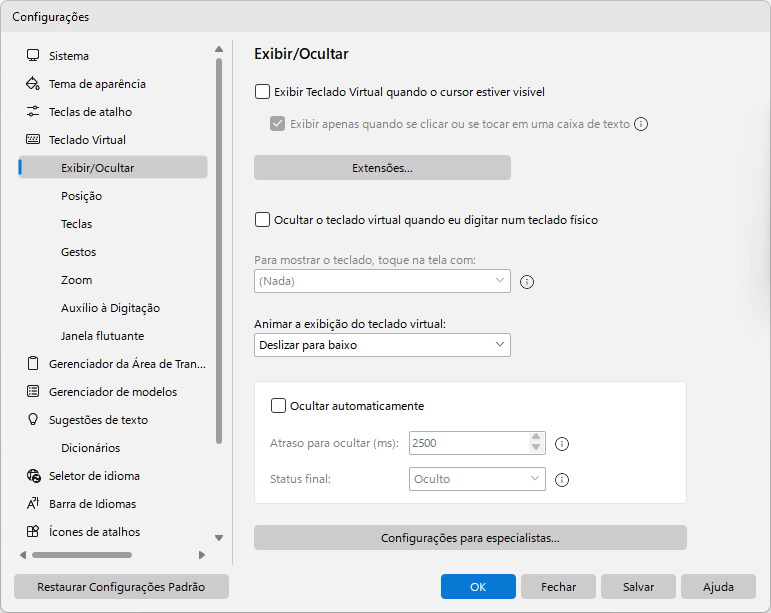
Exibir Teclado Virtual quando o cursor estiver visível
Se esta caixa de seleção estiver marcada, o Teclado Virtual será exibido quando o cursor de texto for colocado em um campo de texto. Alguns aplicativos desenham o cursor de texto à sua própria maneira e não fornecem informações sobre seu estado. Nesse caso, você pode abrir o teclado pressionando um atalho de teclado ou clicando no ícone do teclado. Você também pode instalar uma Extensão de Navegador.
Exibir apenas quando se clicar ou se tocar em uma caixa de texto
Se esta caixa de seleção estiver marcada, o Teclado Virtual será exibido quando você clicar ou tocar em uma caixa de texto. Se você ativou o aplicativo e o cursor de texto estiver visível, o teclado ficará oculto até que você clique em uma caixa de texto.
Extensões
Você pode instalar uma extensão de navegador para fazer o teclado virtual aparecer quando o cursor for colocado dentro de um campo de texto. A extensão adicionará informações relacionadas ao teclado à legenda do navegador, e o aplicativo monitorará a legenda em busca de alterações.
Ocultar o teclado virtual quando eu digitar num teclado físico
Se você marcar esta caixa de seleção, o Teclado Virtual desaparecerá quando você pressionar uma tecla no teclado físico; o Teclado Virtual será exibido novamente quando você tocar a tela sensível ao toque ou chamá-lo pressionando um atalho de teclado ou clicando no ícone do teclado.
Esta configuração também oculta o teclado quando você conecta um Cover Keyboard.
Para mostrar o teclado, toque na tela com
Escolha com quantos dedos o teclado virtual é chamado: de 3 a 10 dedos, ou “(Nada)” para desligar o gesto. Um toque com esse número de dedos exibe ou oculta o teclado virtual. Em alguns programas este recurso não funciona. Observação: Windows 8 e superior.
Animar a exibição do teclado virtual
Quando o teclado é iniciado, ele aparece na tela deslizando para cima ou para baixo a partir da borda especificada da tela. Quando o teclado é fechado, ele desliza para baixo da borda especificada.
Ocultar automaticamente
Esta opção oculta o teclado quando expira o tempo especificado no campo Atraso para ocultar (ms).
Atraso para ocultar (ms)
O atraso entre o último pressionamento de qualquer tecla e o desaparecimento do Teclado Virtual.
Status final
O teclado virtual pode ficar transparente sem desaparecer por completo. Você pode, por exemplo, definir “Transparência 90%” como estado final.