


Sistema
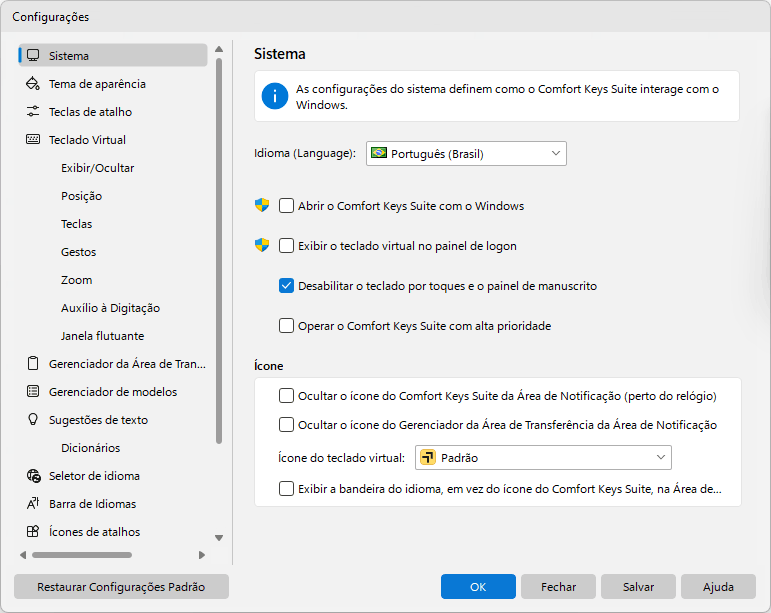
As configurações do sistema definem a interação entre Comfort Keys Suite e o Windows.
Idioma (Language)
O idioma da interface do usuário do Comfort Keys Suite. Para alterar o idioma do teclado virtual, instale outro idioma ou layout de teclado no seu sistema.
Abrir o Comfort Keys Suite com o Windows
Se você marcar esta caixa de seleção, Comfort Keys Suite será iniciado automaticamente quando o sistema for iniciado.
Exibir o teclado virtual no painel de logon
Se você marcar esta caixa de seleção, o Teclado Virtual será exibido antes que qualquer usuário faça login no sistema. Uma instância separada do aplicativo, possivelmente com configurações diferentes, será iniciada para esse Teclado Virtual (consulte a seção FAQ para desenvolvedores).
Desabilitar o teclado por toques e o painel de manuscrito
Você pode desativar o Teclado de Toque do sistema que aparece quando você usa uma tela sensível ao toque. Observação: Windows 7 e superior.
Operar o Comfort Keys Suite com alta prioridade
Marque esta caixa de seleção se algum recurso do Comfort Keys Suite estiver instável no seu sistema.
Exibir a barra de ferramentas do Comfort Keys Suite na barra de tarefas
Marcar esta caixa de seleção adicionará a barra de ferramentas do aplicativo com dois botões à barra de tarefas. Você pode usar esses botões para iniciar o teclado virtual ou o gerenciador da área de transferência.
Observação: Sem suporte no Windows 11.
Dica: Você pode colocar na barra de tarefas do Windows um botão para mostrar ou ocultar o teclado virtual com um único clique. Abra a pasta de instalação do programa e localize o utilitário incluído ToggleKeyboard.exe e fixe-o na barra de tarefas (clique com o botão direito do mouse no arquivo ou no atalho do menu Iniciar “Mostrar ou ocultar o teclado virtual” e escolha Fixar na barra de tarefas). Em seguida, ao clicar no ícone fixado, o teclado virtual será exibido se estiver oculto ou será ocultado se estiver visível no momento - sem abrir a janela principal do programa.
Ícone
Este grupo reúne as configurações dos ícones que o programa exibe na Área de Notificação e do ícone que representa o teclado virtual.
Ocultar o ícone do Comfort Keys Suite da Área de Notificação (perto do relógio)
Se esta caixa de seleção estiver marcada, o ícone do aplicativo não será exibido na Área de Notificação.
Ocultar o ícone do Gerenciador da Área de Transferência da Área de Notificação
O Gerenciador da Área de Transferência tem um ícone próprio na Área de Notificação: um único clique nele abre o gerenciador, e o ícone também mostra se o monitoramento da Área de Transferência está ativo. Os dois ícones são ocultados de forma independente.
Ícone do teclado virtual
O ícone do Teclado Virtual na Área de Notificação, na barra de ferramentas, na janela flutuante e ícone flutuante.
Exibir a bandeira do idioma, em vez do ícone do programa, na Área de Notificação
O ícone na Área de Notificação exibe a bandeira do idioma de entrada atual em vez do ícone do programa. Um clique no ícone continua executando a ação atribuída a ele.