


Personalização do tipo de teclado
Você pode personalizar o tamanho do teclado virtual, bem como a disposição, a aparência e o tamanho de suas teclas.
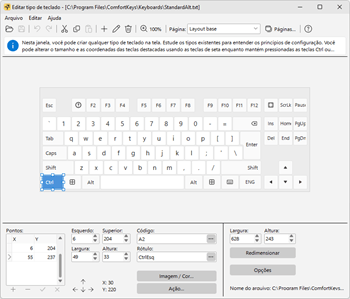
Para editar o teclado virtual, abra a caixa de diálogo Configurações, selecione o item Teclado Virtual e, em seguida, clique no botão Editar.... Por padrão, o tipo de teclado atual será aberto. Para editar outro tipo de teclado, clique no menu Arquivo e, em seguida, clique em Abrir.
Ao editar o teclado, você pode utilizar dois tipos de teclas virtuais:
| • | Teclas quadradas são usadas por padrão. Especifique apenas dois pontos para elas: o canto superior esquerdo e o canto inferior direito. Você pode usar os campos Largura e Altura para essas teclas. |
| • | Teclas formadas por linhas podem ter qualquer formato. Para configurá-los, use o Pontos tabela para especificar todos os pontos que devem ser unidos por linhas, um por um. A última linha será desenhada automaticamente entre o primeiro e o último pontos. |
Você pode especificar todos os parâmetros das teclas por meio dos campos na parte inferior da janela.
Ao editar o teclado, você pode utilizar os seguintes recursos:
| • | Use o ponteiro do mouse para selecionar vários teclas de uma vez mantendo pressionada a Shift. |
| • | Use as teclas de seta para Redimensionar uma ou mais teclas selecionadas mantendo pressionada a Shift. |
| • | Use as teclas de seta para alterar a posição de uma ou mais teclas selecionadas mantendo pressionada a Ctrl. |
| • | Alterar qualquer Rótulo. O novo rótulo será exibido nas teclas em vez do rótulo ou caractere padrão. Por exemplo, você pode atribuir o rótulo “Clientes” à tecla F2. Você também pode alterar a fonte do texto ou usar caracteres especiais. |
Uma tecla do teclado virtual não precisa repetir uma tecla do teclado físico. Ela também pode digitar um texto de qualquer tamanho, executar uma ação ou alternar o teclado para outra página de símbolos.
Adicionando e editando teclas
| • | Adicionar coloca uma nova tecla em um espaço livre do teclado. |
| • | Recortar, Copiar e Colar (Ctrl+X, Ctrl+C, Ctrl+V) movem e copiam as teclas selecionadas por meio da área de transferência - uma tecla ou várias de uma vez. As teclas são colocadas na área de transferência como texto, por isso podem ser coladas no mesmo teclado, em outro teclado ou até mesmo em um editor de texto. As teclas coladas mantêm o formato, a aparência e a posição; quando esse lugar já está ocupado, as cópias são deslocadas um pouco para o lado. Colar só fica disponível enquanto a área de transferência contiver teclas copiadas do editor. |
| • | Editar abre as propriedades da tecla selecionada. |
| • | Apagar remove do teclado as teclas selecionadas. |
Adicionar e Editar abrem a janela Tecla do editor. Escolha na caixa Tipo o que a tecla faz, e a janela mostra apenas os campos necessários para esse tipo. Você pode alterar o tipo de uma tecla existente a qualquer momento.
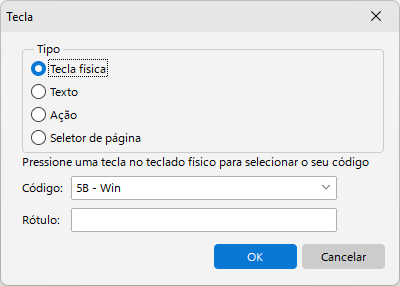
O campo Rótulo é opcional para todos os tipos. Enquanto você o deixa vazio, a tecla mostra o que ela faz: o nome da tecla física, o texto que ela digita, o nome da ação ou o nome da página que ela abre. As teclas que alternam para a próxima página ou para a página anterior não têm esse nome, por isso dê a elas um rótulo próprio - o modelo fornecido usa setas.
Tipos de teclas
| • | Tecla física envia o mesmo código que uma tecla do teclado físico. Selecione o código na lista Código: ou simplesmente pressione no teclado físico a tecla de que você precisa. |
| • | Texto digita o texto do campo Texto: - esse texto não se limita a um único caractere, portanto uma tecla pode digitar um emoticon, um símbolo de moeda ou uma palavra inteira. |
| • | Ação executa uma ação. Essa tecla não está vinculada a nenhum código: ela é identificada pelo nome que você digita no campo Nome: e a própria ação é atribuída na janela Configurações de atalhos de teclado do aplicativo. Até que uma ação seja atribuída, a tecla não faz nada ao ser tocada, e sua dica informa que a ação não foi encontrada. |
| • | Seletor de página abre outra página do teclado. Escolha o destino na lista Página: uma página pelo nome, Layout base para voltar às letras, ou Próxima página e Página anterior para percorrer as páginas em ordem. |
Duas teclas com o mesmo código
Um código pode ser usado por duas teclas do teclado. É assim que um layout ganha uma tecla Enter separada no teclado numérico, ou uma segunda tecla Shift no layout. Quando você adiciona uma tecla com um código que já está em uso, o editor propõe criar a segunda tecla; o campo do código passa a exibir o número dela, por exemplo 0D (2). Não é permitida uma terceira tecla com o mesmo código. Alterar o código de uma tecla existente, por sua vez, troca essa tecla de lugar com a tecla que já usa esse código.
As duas teclas são independentes: cada uma tem seu próprio formato, sua aparência e seu rótulo. O aplicativo decide sozinho qual delas pertence ao teclado numérico - aquela que fica à direita - e destaca exatamente a tecla que você pressiona no teclado físico.
Ao colar, o editor confere as teclas com o teclado: uma tecla física é considerada existente quando seu código já é usado por uma tecla do mesmo tipo - comum ou estendida - e uma tecla de ação, quando seu nome já está em uso. Se exatamente uma das teclas a colar já existir, a janela Tecla se abre e propõe um código ou nome livre para a cópia; é assim que você copia uma tecla que o teclado já tem. Se preferir criar a segunda tecla, escolha nessa janela o código existente. Se várias das teclas a colar já existirem, nada é colado, e o editor exibe um aviso a respeito. A tecla Enter do teclado numérico copiada de outro teclado é, portanto, colada ao lado da tecla Enter comum sem nenhuma pergunta: ela é a tecla estendida, e um layout pode ter as duas.
Páginas de símbolos
Um teclado pode conter várias páginas de teclas. O layout base mantém as letras, e as páginas contêm dígitos, sinais de pontuação ou quaisquer outros símbolos - como acontece no celular. Use a lista Página: da barra de ferramentas para escolher a página que você está editando, e o botão Páginas... para gerenciar as próprias páginas.
| • | Adicionar página vazia cria uma página do zero. |
| • | Adicionar página como cópia do layout base repete o formato das teclas de letras, de modo que a página se pareça com o teclado que o usuário já conhece. |
| • | Adicionar página como cópia da página atual é conveniente para uma segunda página de símbolos. |
| • | Renomear página e Excluir página atuam sobre a página selecionada na lista. |
A página aberta permanece até que outra tecla a troque. O teclado volta às letras quando é ocultado ou redimensionado, de modo que o usuário nunca o encontra em uma página inesperada. Não crie mais de 32 páginas: as que excederem esse limite são descartadas na leitura do arquivo do teclado.
O modelo de páginas pronto
Você não precisa criar as páginas manualmente. O botão Adicionar o modelo "&123" da janela Páginas cria de uma só vez duas páginas de dígitos e símbolos, junto com a tecla que as abre a partir do layout base. O teclado TouchScreen fornecido com o aplicativo é montado exatamente assim e pode servir de exemplo.
Observação: As páginas de símbolos e as teclas de ação surgiram na versão 10. As versões anteriores não as reconhecem e, ao salvar um teclado desses nessas versões, esses elementos são removidos, por isso o editor exibe um aviso a respeito.
Atribuindo uma imagem a qualquer tecla do teclado virtual
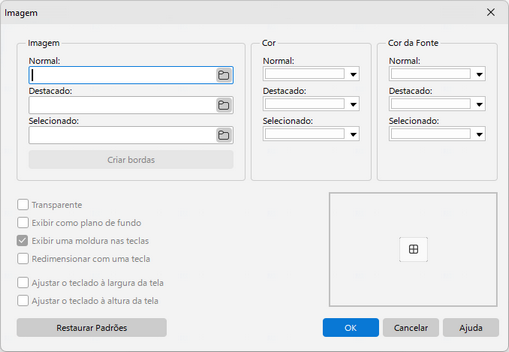
Imagem (Normal, Sobre, Pressionado)
Você pode atribuir uma imagem a cada estado da tecla ou usar a mesma imagem para todos os estados da tecla.
A imagem de uma tecla também pode ser uma imagem vetorial no formato SVG. A caixa de seleção de arquivo abre na subpasta “Icons” da pasta “Keyboards”, onde há um conjunto de ícones prontos fornecido com o programa. O ícone escolhido é copiado para dentro do próprio arquivo de teclado, então o teclado continua sendo um único arquivo sem arquivos de imagem separados, e o ícone permanece nítido em qualquer tamanho de tecla e qualquer zoom.
| • | Normal – A tecla em seu estado normal |
| • | Destacado – A tecla realçada, quando o ponteiro do mouse passa sobre ela |
| • | Selecionado – A tecla quando pressionada |
Criar bordas
Você pode criar bordas para a imagem na tecla. Quando o aplicativo redimensiona a imagem, as bordas não mudam.
Cor (Normal, Sobre, Pressionado)
Uma cor de preenchimento da tecla, usada somente se a configuração Imagem não for usada.
Cor da fonte (Normal, Sobre, Pressionado)
Você pode especificar a fonte a ser usada para cada estado da tecla. As cores da fonte podem ser definidas mesmo que nenhuma imagem esteja atribuída às teclas nos campos anteriores. Se você mantiver a configuração padrão, o aplicativo usará os valores de cor das configurações do tema.
Transparente
Para permitir que a tecla atrás da imagem apareça através do fundo da imagem, marque a caixa de seleção Transparente. Para tornar sólido o plano de fundo da imagem, desmarque a caixa de seleção Transparente.
Observação: A propriedade Transparente funciona apenas para imagens no formato Bitmap.
Exibir como plano de fundo
Se esta opção estiver ativada, os rótulos das teclas e os ícones dos atalhos serão renderizados sobre a imagem da tecla. Caso contrário, os rótulos e ícones não serão exibidos na tecla.
Exibir uma moldura nas teclas
Esta opção é útil quando a imagem substitui completamente o estilo padrão da tecla. Por exemplo, veja o SkinMulticolor teclado.
Redimensionar com uma tecla
Se esta opção estiver ativada, a imagem será redimensionada quando o tamanho da tecla for alterado.
Ajustar largura, Ajustar altura
Se esta opção estiver ativada, a largura e/ou a altura da imagem será sempre igual à largura e à altura da tecla à qual ela foi atribuída, respectivamente.
Configurações adicionais do teclado
Se você selecionar este teclado, Comfort Keys Suite alterará as configurações especificadas:
| • | Alterar a opção Ajustar o teclado à largura da tela independentemente das configurações do aplicativo |
| • | Alterar a opção Manter proporção independentemente das configurações do aplicativo |
| • | Sempre mover o teclado para a borda inferior da tela |
| • | Sempre exibir rótulos e ícones na centro das teclas |
| • | Sempre usar fundo do teclado transparente |
| • | Tamanho de fonte fixo para todos os rótulos de teclas (se vazio, usar o das configurações do aplicativo) |
| • | Pontos de divisão – Esta opção é usada quando o tamanho do teclado muda. O teclado se divide nos pontos especificados, e as teclas deslizam em direções opostas. |
Estados:
 - Não alterar
 - Desativar
 - Ativar
Dicas e truques
| • | Você pode usar a imagem ou foto de um teclado para editar um novo teclado virtual com base nela. Para isso, selecione o comando Adicionar fundo no menu Editar e abra o arquivo de imagem necessário. Após configurar o teclado, você pode remover a imagem selecionando o comando Remover fundo no menu Editar. |
| • | Pode ser mais fácil criar um novo teclado se você usar um já existente como base. Para isso, selecione o teclado mais parecido com o seu e salve-o com um nome diferente selecionando o comando Salvar como... no menu Arquivo. |
| • | Clique com o botão direito no teclado virtual enquanto o edita para adicionar outro ponto com as coordenadas do cursor à tecla atualmente em edição. |
| • | Ao configurar teclas mais complexas, pode ser mais fácil usar um arquivo txt contendo todas as informações sobre o teclado. Os arquivos de teclado são armazenados na subpasta Keyboards. |
| • | Todos os arquivos txt de teclados modificados são armazenados na pasta Dados do aplicativo. Você pode ver o caminho completo na legenda da janela Editar tipo de teclado (por exemplo, “C:\Users\<User>\AppData\Roaming\ComfortSoftware\CKeys\Keyboards\”). Você pode mover arquivos desta pasta para a subpasta Keyboards da pasta de instalação do aplicativo. |
| • | Para excluir um tipo de teclado existente, exclua o arquivo com sua descrição da subpasta Keyboards. |
Veja Também
Como instalar outro idioma e layout de teclado