Gestos
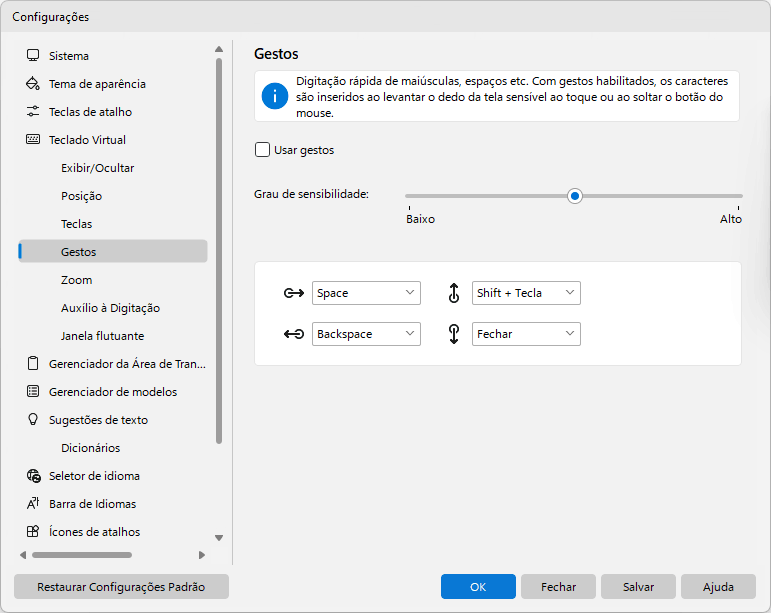
Suporte a gestos (para inserir rapidamente letras maiúsculas, espaços etc.) com sensibilidade ajustável:
Se você marcar a caixa de seleção Usar gestos, os caracteres serão inseridos quando você levantar o dedo da superfície de uma tela sensível ao toque ou soltar o botão do mouse. Caso contrário, os caracteres serão inseridos conforme você digita, exatamente como em um teclado comum.
Você pode usar o mouse ou os dedos para realizar um gesto:
| • | Tela sensível ao toque: Toque na tela com um dedo e mova-o uma curta distância. |
| • | Mouse: Os gestos do mouse funcionam mantendo pressionado o botão esquerdo do mouse, movendo o mouse em uma determinada direção e, em seguida, soltando o botão. |
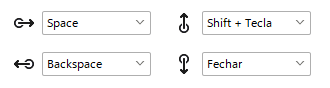
Você pode modificar as ações de cada tipo de deslize ou desativar apenas algumas delas selecionando o item (Nada).
Observação: Esse recurso não funciona se a opção Habilitar a repetição de digitação estiver ativada.
Você pode especificar gestos para qualquer uma das ações a seguir:
| • | Pressione qualquer tecla |
| • | Pressionar uma tecla junto com a tecla Shift |
| • | Apagar palavra à esquerda |
| • | Apagar palavra à direita |
| • | Atalho Ctrl+Z (Desfazer) |
| • | Mover o teclado virtual para a borda da tela |
| • | Fechar o teclado virtual |
| • | Sugestões de texto ativadas/desativadas |
| • | Mover o cursor uma palavra à esquerda |
| • | Mover o cursor uma palavra à direita |
| • | Mudar o idioma do teclado |



