


Teclado Virtual
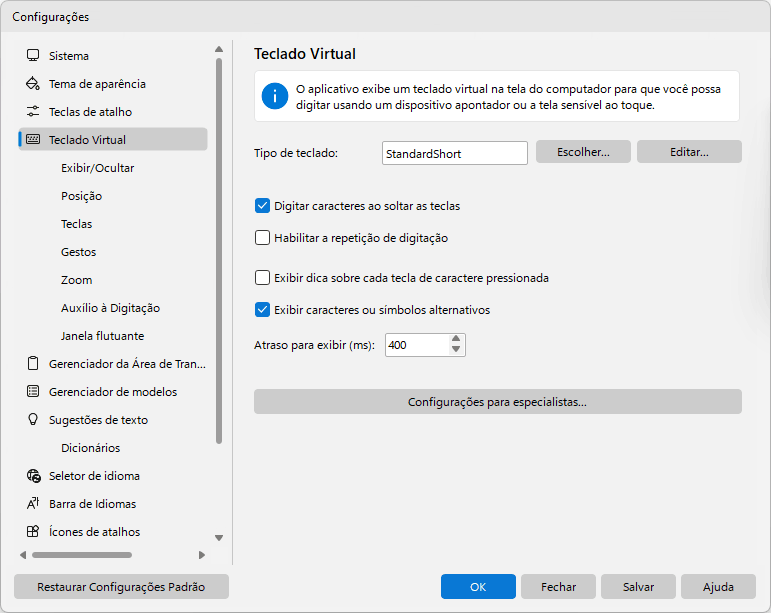
O aplicativo exibe um teclado virtual na tela do computador para que você possa digitar usando um dispositivo apontador ou a tela sensível ao toque.
Tipo de teclado
Você pode selecionar um tipo de teclado. Cada teclado pode ter sua própria disposição de teclas. Um estilo especial foi definido para alguns teclados. Para editar qualquer teclado, selecione-o e clique no botão Editar.... O layout do teclado muda dependendo do idioma de entrada atual. Você não precisa criar seu próprio teclado para cada idioma.
O botão “Escolher...” abre a janela em que o tipo de teclado é escolhido. Os teclados que não são mais oferecidos continuam no disco: clique com o botão direito na lista dessa janela e escolha “Teclados desatualizados” para trazê-los de volta. Alguns teclados foram renomeados na versão 10, e o teclado que você tinha selecionado passa automaticamente para o novo nome.
Digitar caracteres ao soltar as teclas
Se esta caixa de seleção estiver marcada, os caracteres serão digitados quando você levantar o dedo da superfície da tela sensível ao toque ou soltar o botão do mouse. Caso contrário, os caracteres serão digitados conforme você toca ou clica em uma tecla, como em um teclado comum. Essa opção é especialmente útil em combinação com as configurações abaixo.
Observação: Esse recurso não funciona se a opção Habilitar a repetição de digitação estiver ativada.
Habilitar a repetição de digitação
Quando uma tecla é pressionada e mantida pressionada, o teclado digita e continua digitando o símbolo correspondente em intervalos regulares até que a tecla seja solta. Esse é o comportamento usual de um teclado físico. Assim, você pode utilizar o teclado virtual para jogar no seu PC móvel com tela sensível ao toque.
Se você ativá-lo, o Gestos e Digitar caracteres ao soltar as teclas recursos não funcionarão.
Exibir dica sobre cada tecla de caractere pressionada
Se esta caixa de seleção estiver marcada, ao pressionar uma tecla, uma pequena janela com uma versão ampliada do caractere correspondente será exibida. Essa opção é especialmente útil em combinação com a opção anterior.
Exibir caracteres ou símbolos alternativos
Com esta opção ativada, Comfort Keys Suite exibirá caracteres alternativos quando você pressionar e mantiver pressionada uma tecla. O caractere selecionado será inserido quando você soltar a tecla.
Você pode editar a lista de caracteres alternativos editando o arquivo AlternateSymbols.txt na subpasta Data.
Observação: Esse recurso não funciona se a opção Habilitar a repetição de digitação estiver ativada.
Atraso para exibir (ms)
O atraso entre o pressionamento de uma tecla e o surgimento da lista de caracteres alternativos.
Configurações para especialistas
Exibir o teclado enquanto mantém pressionada a tecla
Marque esta caixa de seleção para mostrar o teclado quando você mantiver pressionada uma das teclas selecionadas: Shift, Ctrl, Alt ou Win.
Atraso para exibir (ms)
O atraso entre o pressionamento de uma tecla de controle e o surgimento do Teclado Virtual.
Esperar antes de repetir (milissegundos)
O intervalo de tempo decorrido antes que um caractere se repita quando você mantém uma tecla pressionada.
Taxa de repetição (caracteres/segundo)
A velocidade com que um caractere é repetido quando você mantém uma tecla pressionada.
Ponteiro do mouse
Existem três tipos de ponteiro do mouse que você pode usar: Padrão (Seta), Mão ou Invisível.
Exibir caracteres de teclas em MAIÚSCULAS
Se esta opção estiver ativada, os caracteres das teclas serão exibidos em maiúsculas, independentemente do estado das teclas Shift e CapsLock.
Observação: Você pode usar um atalho de teclado para abrir o teclado virtual para uma breve entrada de texto. Primeiro, defina as configurações de aparência do teclado para ocultá-lo automaticamente quando você não precisar dele. Em seguida, ative a opção Exibir o teclado enquanto mantém pressionada a tecla.