


Utilizando o teclado virtual
O Teclado Virtual permite que você insira texto usando uma tela sensível ao toque, um mouse ou qualquer outro dispositivo apontador.
Ao contrário de um teclado físico, o teclado virtual altera os rótulos de suas teclas conforme o layout (idioma) de entrada atual, o que permite digitar sem precisar de um teclado localizado.
O Teclado Virtual também oferece configurações adicionais para ajudar você a inserir texto mais rapidamente: Sugestões de texto, Gestos, Auxílio à Digitação, Exibir caracteres ou símbolos alternativos, entre outros.
O ícones de atalhos de teclado usados no Windows e no aplicativo atual são exibidos nas teclas do teclado virtual. Se você passar o mouse sobre uma tecla com um ícone, verá uma dica descrevendo a finalidade do atalho. Dessa forma, você pode aprender rapidamente os atalhos de teclado, o que ajudará você a trabalhar muito mais rápido e com mais facilidade.
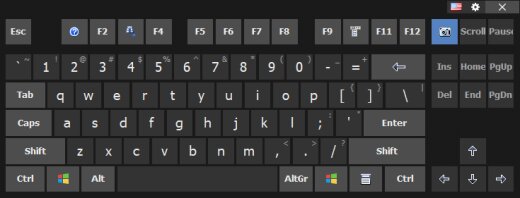
Você pode exibir ou ocultar forçadamente o teclado virtual pressionando o atalho de teclado correspondente (por padrão, Apps) ou selecionando Teclado Virtual item no menu de contexto do aplicativo.
Para mais detalhes sobre como configurar a aparência e o comportamento do teclado virtual, consulte a seção Teclado Virtual.
Dicas e truques
| • | Você pode usar a Janela Flutuante ou o Ícone Flutuante para exibir ou ocultar rapidamente o teclado virtual. |
| • | Se você clicar com o botão direito em uma tecla do Teclado Virtual, o caractere será digitado em maiúscula. |
| • | Se você clicar em uma tecla do Teclado Virtual com o botão do meio do mouse, o aplicativo emulará o pressionamento dessa tecla em combinação com a Ctrl. |
| • | Você pode criar manualmente arquivos com ícones de atalho para aplicativos usados em seu trabalho diário. Se você criar um arquivo desses para um aplicativo usado com frequência em sua empresa e copiá-lo para várias estações de trabalho, aumentará consideravelmente a eficiência dos funcionários. Para mais detalhes, consulte a seção Editando ícones de atalho. |
| • | Quando o teclado virtual é usado com uma tela sensível ao toque, as teclas de seta funcionam como um D-pad. |
Veja Também
Como instalar outro idioma e layout de teclado