


Posição
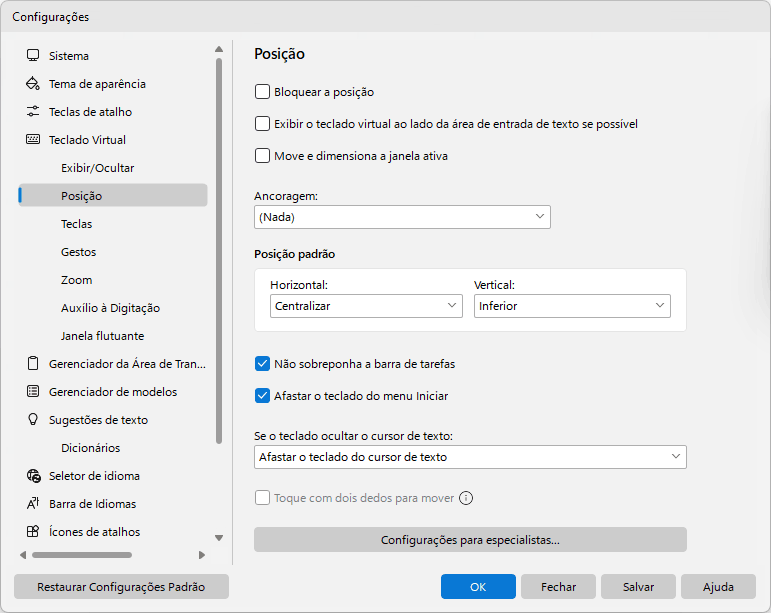
Com estas opções, você pode definir a posição do teclado na tela.
Bloquear a posição
Impede que o teclado seja movido.
Exibir o teclado virtual ao lado da área de entrada de texto se possível
Alguns aplicativos desenham o cursor de texto à sua própria maneira e não fornecem informações sobre sua posição (são eles Firefox, OpenOffice, CorelDRAW, etc.). Nesse caso, o teclado será exibido na parte inferior da tela.
Observação: Esse recurso não funciona quando você define a configuração Ancoragem.
Se o teclado ocultar o cursor de texto
Esta lista informa ao programa o que fazer quando o teclado virtual cobre o cursor de texto:
“Não mover” - o teclado permanece onde está.
“Afastar o teclado do cursor de texto” - o teclado sai de lado para que o cursor de texto continue visível. Era assim nas versões anteriores e continua sendo o padrão.
“Transparência 10%” ... “Transparência 90%” - o teclado fica transparente e você enxerga o cursor de texto através dele.
O teclado permanece transparente enquanto o cursor de texto estiver embaixo dele, tanto ao digitar quanto ao clicar, e volta à sua transparência normal assim que o cursor deixa de ficar coberto.
Observação: Esta lista não está disponível quando “Exibir o teclado virtual ao lado da área de entrada de texto se possível” está marcado ou quando o teclado está encaixado na borda da tela.
Observação: Esta lista substitui a opção oculta “KeyboardSideLock” das versões anteriores. Um teclado que tinha essa opção ativada volta com “Não mover” selecionado.
Move e dimensiona a janela ativa
Se a janela ativa ficar sob o Teclado Virtual, Comfort Keys Suite a redimensiona e a move para que permaneça visível. Diferentemente da configuração Ancoragem, ela apenas redimensiona e move a janela ativa, e não pode redimensionar um navegador da Web em execução no modo quiosque.
Ancoragem
Você pode encaixar o teclado na parte superior ou inferior da tela. Se você encaixar o teclado, o espaço disponível da área de trabalho será reduzido. As janelas dos outros aplicativos e os ícones da área de trabalho serão reorganizados para se ajustar à mudança.
Não sobreponha a barra de tarefas
A barra de tarefas é levada em conta ao mover o teclado para a borda da tela quando esta configuração está ativada.
Afastar o teclado do menu Iniciar
Enquanto o menu Iniciar estiver aberto, o teclado virtual sai de lado para que os dois não se sobreponham, e volta ao seu lugar assim que o menu se fecha.
Posição padrão
Quando o teclado virtual aparece, ele é automaticamente movido para a posição especificada (mesmo que tenha sido movido para outro lugar antes). Se o usuário mover o teclado para qualquer local da tela, ele permanecerá nesse local até desaparecer.
Você pode alterar esta configuração para qualquer teclado na janela Editar tipo de teclado. Assim, seus teclados terão posições diferentes na tela quando você alternar entre eles.
A posição do teclado muda mesmo se a configuração Bloquear a posição estiver definida.
Toque com dois dedos para mover
Para mover o teclado virtual, toque nele com dois dedos e mova-os na mesma direção. Observação: Windows 7 e superior.