
Ajuda Online

Apresentando Comfort Keys Suite
Como comprar Comfort Keys Suite
Como usar Comfort Keys Suite
Configurações de atalhos de teclado
Trabalhando com o gerenciador de modelos
Trabalhando com o gerenciador da área de transferência
Utilizando o teclado virtual
Controlando o idioma de entrada
Personalização do tipo de teclado
Editando modelos
Tags de texto
Editando ícones de atalho
Tipos de ação
Executar um programa; abrir um documento ou pasta
Abrir um ou vários recursos da Internet
Colar texto
Reproduzir uma macro de toques de tecla
Ações de Comfort Keys Suite
Controle de áudio
Controle do monitor
Controle de janelas
Executar uma ação do sistema
Mudar o idioma ou as maiúsculas/minúsculas
Bloquear/Reiniciar/Desligar
Bloquear tecla ou atalho
Substituir tecla ou atalho
Configurações
Sistema
Tema de aparência
Teclas de atalho
Teclado Virtual
Exibir/Ocultar
Posição
Teclas
Gestos
Zoom
Auxílio à Digitação
Janela flutuante
Gerenciador da Área de Transferência
Gerenciador de modelos
Sugestões de texto
Seletor de idioma
Barra de Idiomas
Ícones de atalhos
Avisos Sonoros
Dependências
Segurança
Avançado
Desenvolvimento
Como exibir, ocultar, mover ou redimensionar o Teclado Virtual
Como bloquear todas as configurações
Como ativar diferentes teclados
FAQ para desenvolvedores
Parâmetros de linha de comando
Outros problemas
FAQ - Perguntas frequentes

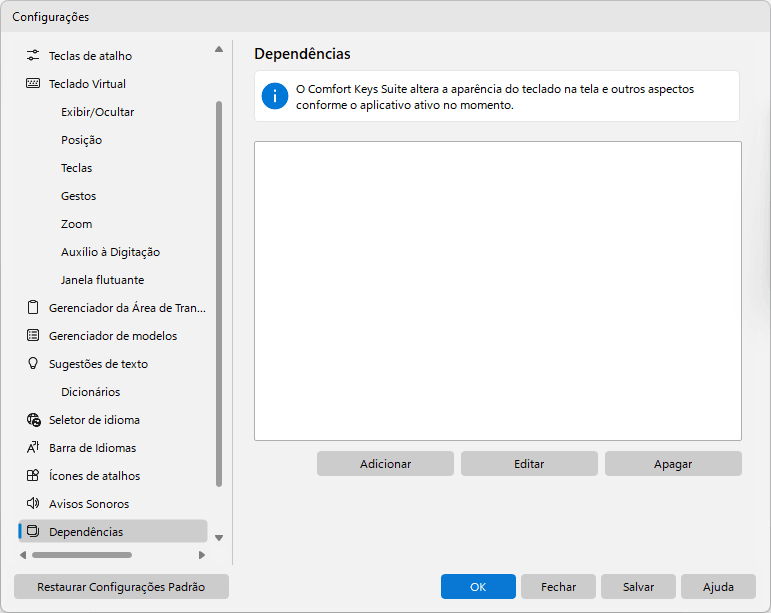
Dependências

Dependências


Comfort Keys Suite altera a aparência do teclado virtual e outros elementos dependendo de qual aplicativo está ativo no momento.


Como funciona

Se você alternar para um aplicativo específico, Comfort Keys Suite alterará as configurações especificadas.

Quando você volta para o aplicativo anterior, Comfort Keys Suite restaurará as configurações originais.


Cada configuração da lista muda conforme o modo selecionado:

dontchange - Não alterar a configuração (usar a configuração definida na janela Configurações)

turnoff - Desativar a configuração

turnon - Ativar a configuração


Uma das configurações da lista é “Teclado Virtual: Transparência 50%”: enquanto o programa selecionado estiver em primeiro plano, o teclado virtual fica 50% transparente, e a sua transparência habitual volta assim que você muda para outro programa.


Além das configurações da lista, você pode alterar a aparência do Teclado Virtual e o conjunto de atalhos de teclado para um aplicativo selecionado.